Der erste Schritt in Affinity ist – wie bei vielen anderen Programmen auch – das Erstellen deines Dokuments. Es funktioniert grundsätzlich ähnlich wie überall auch, und du kannst zunächst die meisten Einstellungsoptionen links liegen lassen. Dabei handelt es sich um Funktionen für spezielle Anwendungszwecke, die sich im späteren Verlauf deiner Reise Stück für Stück mit Affinity entschlüsseln werden.
Ein Affinity-Projekt anlegen
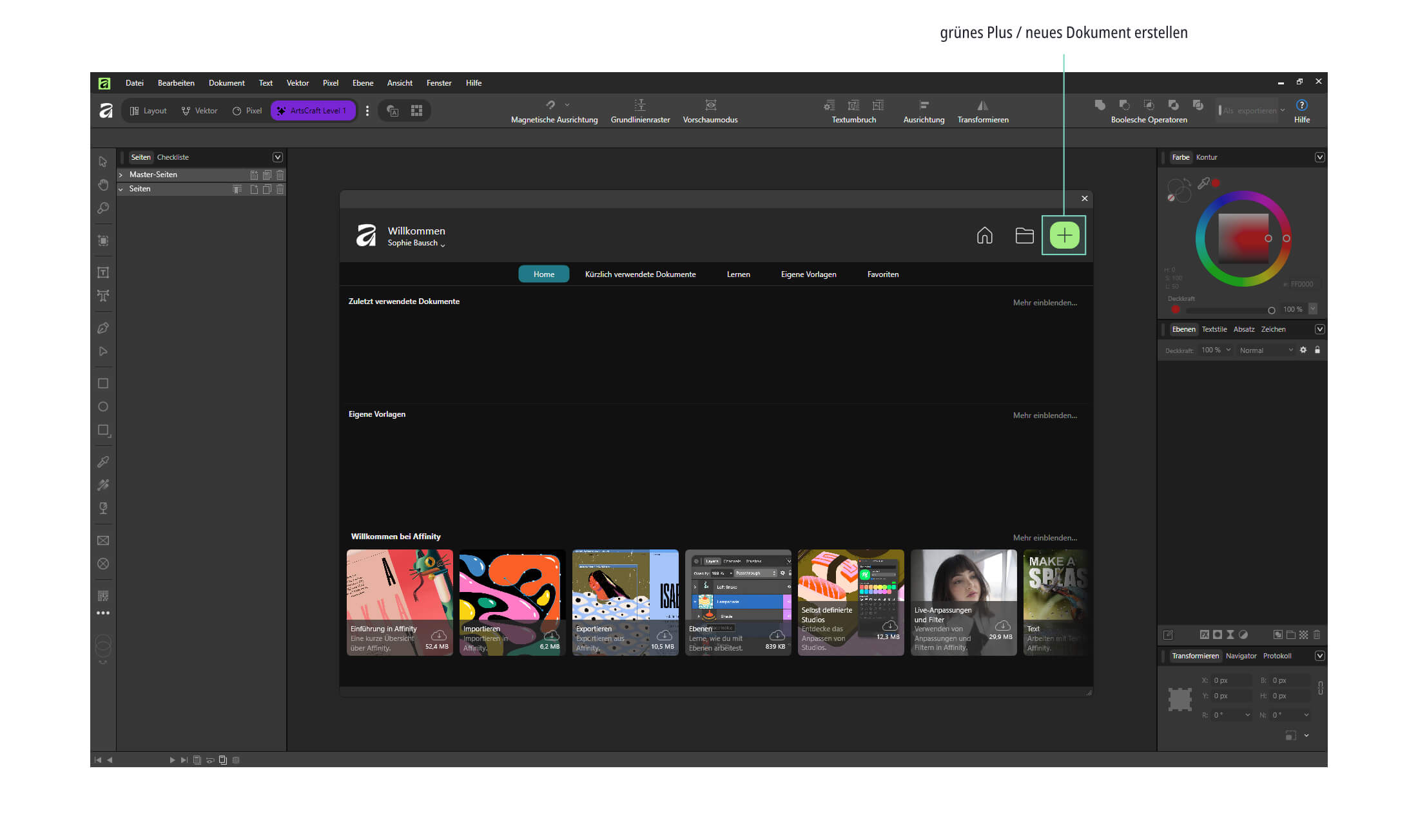
1. Sobald du Affinity Studio geöffnet und das Programm geladen hat, erscheinen zwei Fenster auf deinem Bildschirm. Die eigentliche Programmoberfläche wird von dem Willkommensfenster überlagert. Dort kannst du bereits begonnene Dokumente öffnen und aus Vorlagen auswählen.
2. Um ein neues Dokument zu erstellen, klickst du auf das grüne Plus in der oberen, rechten Ecke des Willkommensfensters.
✨
Falls du das Willkommensfenster nach dem Start nicht siehst oder weggeklickt hast, kannst du es öffnen, indem du:
- in der Menüleiste: Datei → Neu auswählst.
- den Shortcut: Strg+N | Cmd+N eingibst.
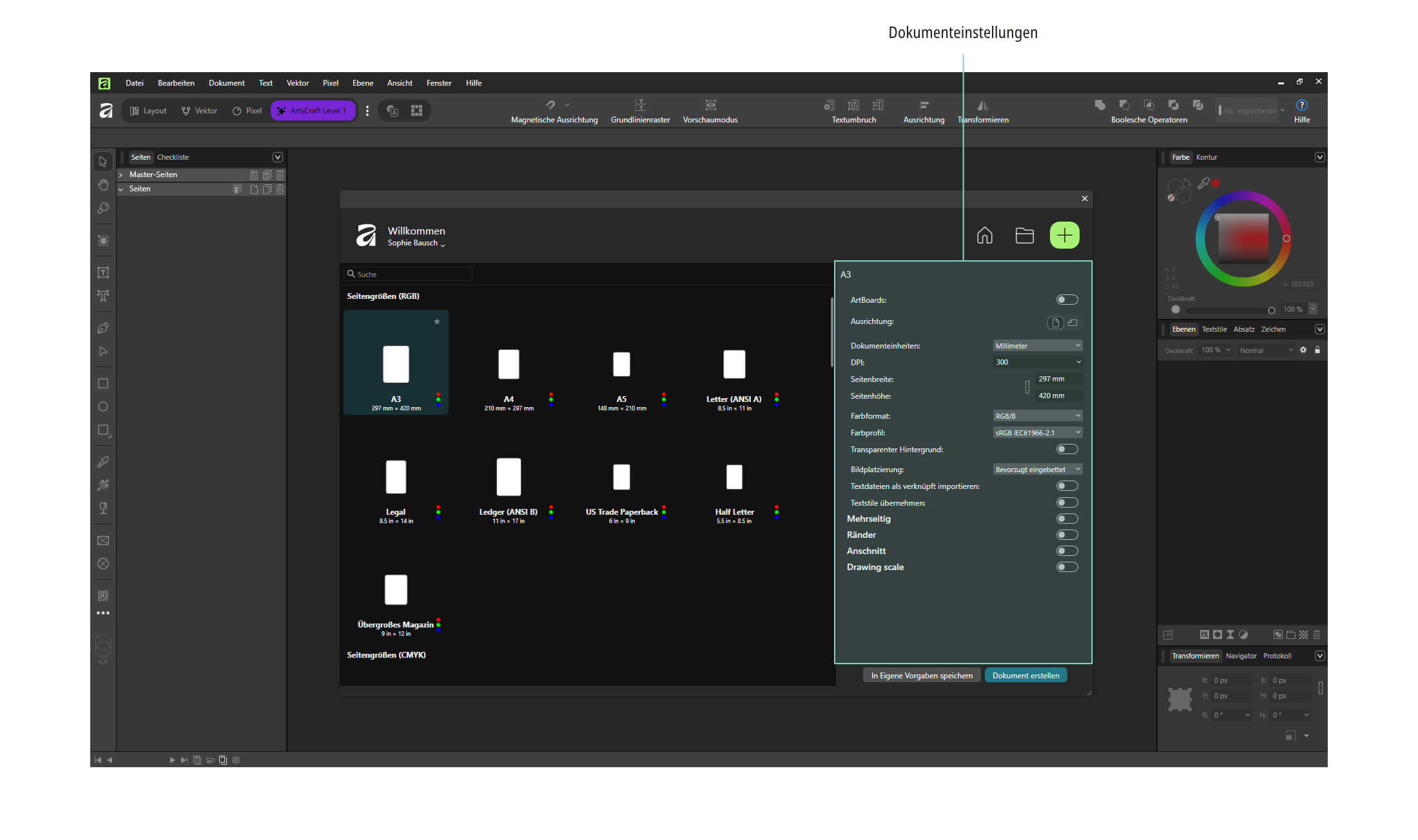
3. Daraufhin wechselt das Fenster zum Dialogfeld »Neues Dokument«.
- Dort hast du die Wahl zwischen Presets – voreingestellten Dokumenten – und Dokumenteinstellungen. Erstere ignorierst du zunächst, da du für dieses Projekt des Gestaltungskurses individuelle Einstellungen vornimmst.
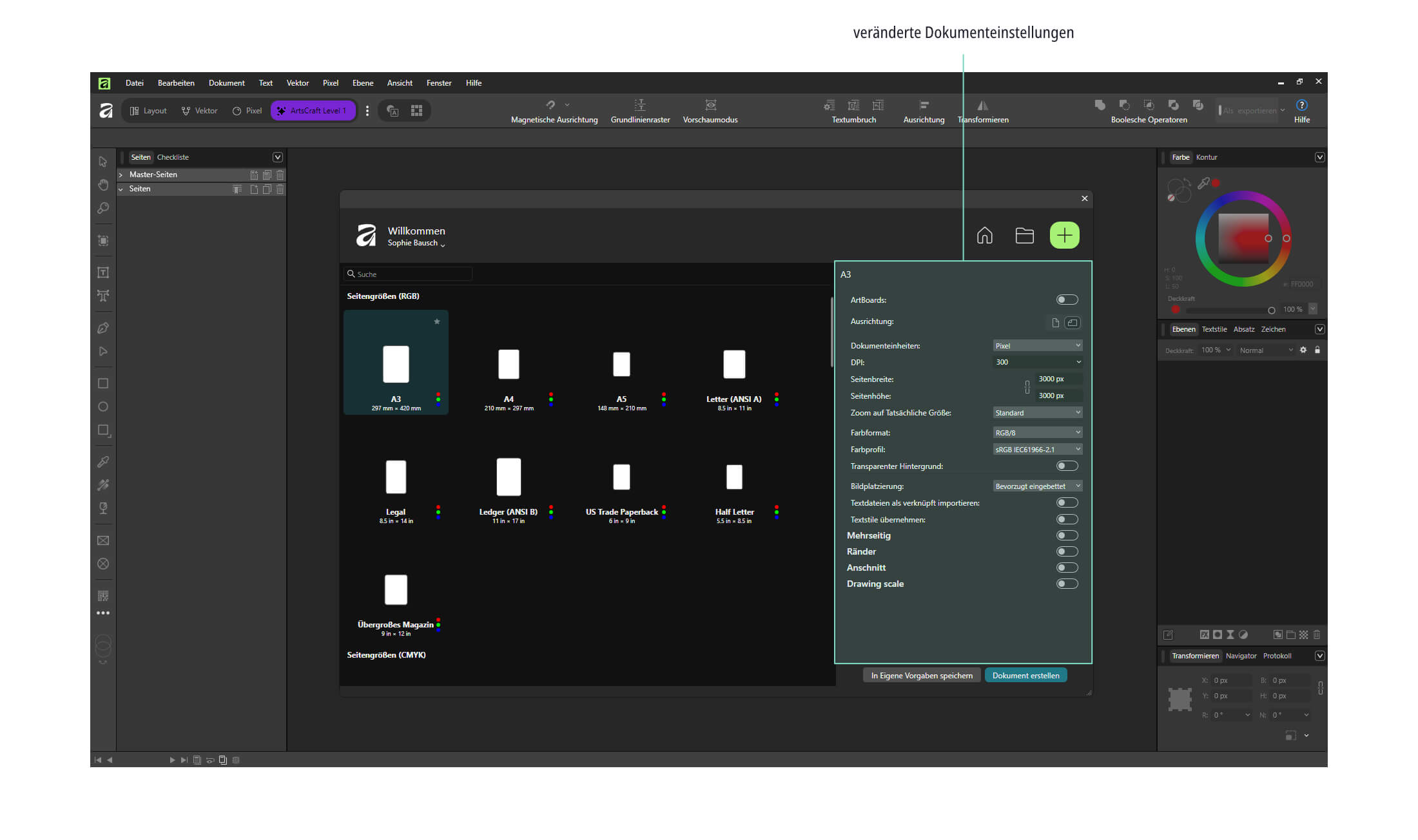
4. Gebe bei den Dokumenteneinstellungen auf der rechten Seite folgende Werte ein:
- Artboards: aus
- Dokumenteneinheit: Pixel
- DPI: 300
- Seitenbreite: 3.000 px
- Seitenhöhe: 3.000 px
- Farbformat: RGB/8 (wie Voreinstellung)
- Farbprofil: sRGB IEC61966-2.1 (wie Voreinstellung)
- Transparenter Hintergrund: aus
- den Rest der Einstellungen ignorierst du zunächst; auf diese werden wir erst in späteren Lektionen des Kurses eingehen.
5. Wenn du alle Einstellungen wie beschrieben vorgenommen hast, sollten deine Dokumenteneinstellungen wie folgt aussehen:
6. Klicke unterhalb der Einstellungen auf »Dokument erstellen« und dein Dokument/Arbeitsbereich öffnet sich auf der Arbeitsoberfläche.
🧩 Arbeitsbereich I
Da die Begriffe ein wenig verschwimmen:
- Dokument: Affinitys Bezeichnung für den gesamten Arbeitsbereiche, dessen Einstellungen und alle Elemente, die darauf platziert sind.
- Datei: Bezeichnung für das Dokument im Rahmen von Ordnerstrukturen – also außerhalb des Programms. Affinity-Dateien haben das eigene Dateiformat .af und sind mit dem Affinity-Logo versehen.
- Arbeitsbereich: Meint den Teil, der auf der Arbeitsoberfläche weiß dargestellt wird und den Einstellungen des Dokuments entspricht.
- Projekt: Im Laufe der Zeit wird es immer wahrscheinlicher, dass von Projekten die Rede ist. Denn ein größeres Projekt, wie das Setzen eines Buches, kann aus mehreren Dokumenten bestehen, die in einem übergeordneten Dokument verknüpft werden.
Sicher ist sicher: Dokument speichern
🔥Automatisch Speichern
Affinity führt in regelmäßigen Abständen eine automatische Zwischenspeicherung durch, um dein Dokument im Fall eines Absturzes wiederherstellen zu können. Nach dem erneuten Öffnen von Affinity wird dir in einem Dialogfeld das Laden der Wiederherstellungsdatei angeboten. Bestätige dies, um den letzten automatischen Speicherstand zu erhalten.
Denk trotzdem dran, eigenhändig zu speichern!
1. Sobald du dein Projekt erstellt hast, speicherst du es, indem du
- über die Menüleiste: Datei → Speichern auswählst oder
- den Shortcut: Strg+S / Cmd+S nutzt.
2. Daraufhin öffnet sich der für dein Betriebssystem übliche Speichern-Dialog und du kannst den Ablageort und Dateinamen eingeben.
3. Klicke auf den Button »Speichern« innerhalb des Speichern-Dialogs.
🧩 Wie du Affinity-Projekte am Besten ablegst:
Affinity stellt keine eigene Versionierung deines Projektes her – diese kannst du jedoch durch strategische Speicherstände abbilden. Dabei erstellst du zunächst für jedes Projekt einen eigenen Ordner. Die Benennung erfolgt dann so, dass du eindeutige Rückschlüsse auf den Zustand des Affinity-Dokuments vornehmen kannst.
Nach längerem Arbeiten an dem Projekt – zum Beispiel an einem anderen Tag – kannst du sowohl das Datum als auch die Versionsnummierung ändern, indem du Datei → Speichern unter (Strg+Shift+S / Shift+Cmd+S) auswählst und den Dateinamen anpasst.
- Beispiel: Datum-Projektname-Version
→ 2026-01-15-Lektion1-V1
- Beispiel: neuesDatum-Projektname-neueVersion
→ 2026-01-17-Lektion1-V4