Als erstes – in den meisten Projekten – legst du dir einen Hintergrund an. Affinitys Arbeitsfläche lässt sich nicht grundsätzlich einfärben, wie du es vielleicht von anderen Programmen, wie Canva, kennst. Stattdessen braucht es einen kleinen Workaround, mit welchem du allerdings flexibler bist – außerdem ermöglicht dies, die Erstellung von Dateien mit transparentem Hintergrund.
Keine Sorge einen Hintergrund zu erstellen ganz einfach und eröffnet dir die Möglichkeit einen Hintergrund mit sechs Feldern anzulegen, damit jede folgende Lektion dieses Kurse ihren eigenen Hintergrund bekommen kann.
Um diesen Hintergrund zu erstellen, ziehst du im ersten Schritt Formen auf, die die Fläche eingrenzen. Danach färbst du diese ein, damit du deinen Arbeitsbereich gut überblicken kannst.
Dafür lernst du, wie du:
- Rechtecke aufziehst
- die Rechtecke kopierst
- die Größe der Rechtecke anpasst
- die Farbe der Füllung der Rechtecke auswählst
- die Rechtecke fixierst
Weitere Formen funktionieren wie das Rechteck. Du lernst also neben dem Rechteck allgemein wie du die oben aufgeführten Schritte mit Formen umsetzen kannst.
Rechtecke aufziehen und platzieren
Was du brauchst
Material:
- Dein Affinity-Dokument für diesen Kurs
Werkzeugleiste:
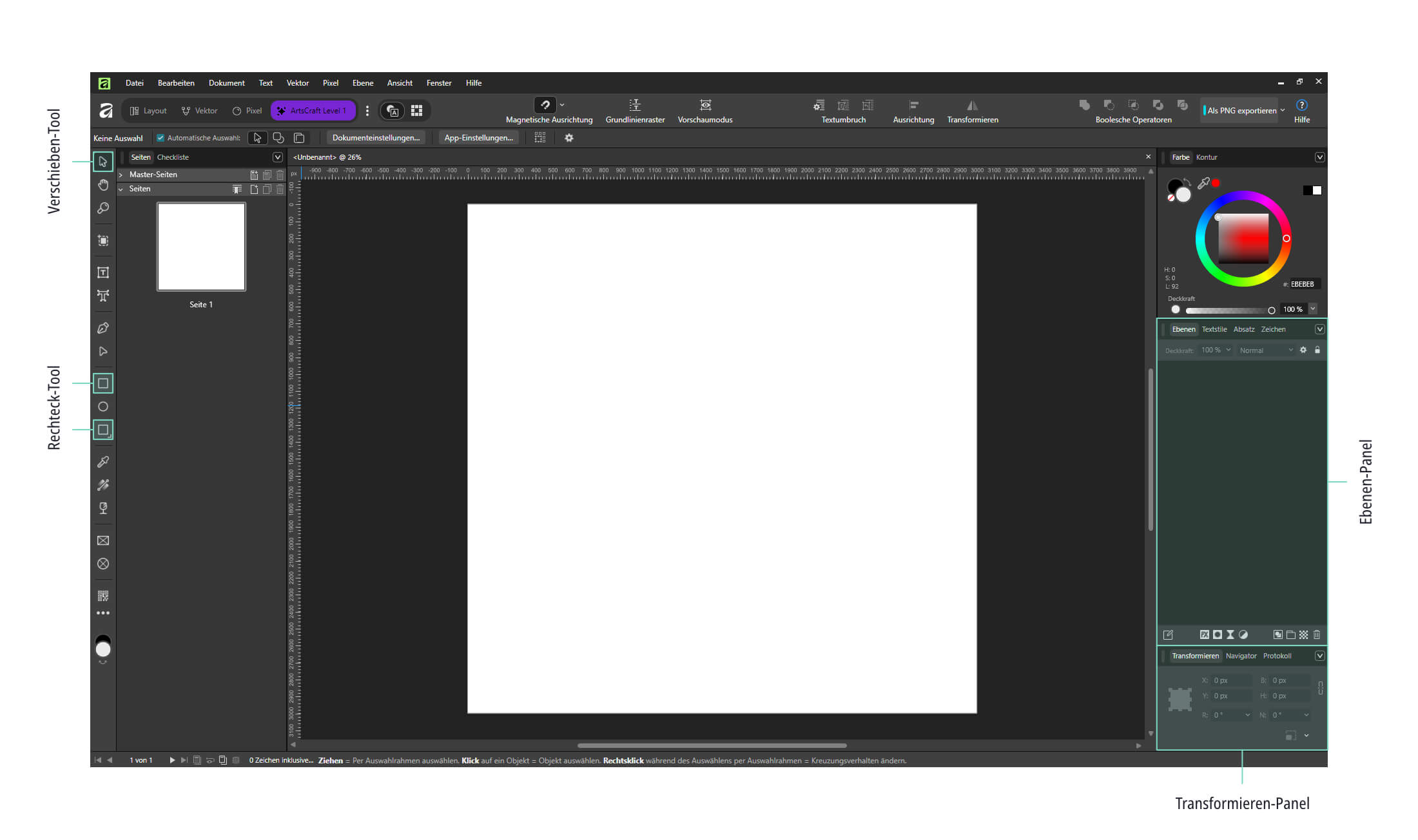
- Verschieben-Tool
- Formen-Tool: Rechteck
Fenster / Panel:
- Ebenen-Panel
- Transformieren-Panel
Wie du’s machst
1. Wähle in deiner Werkzeugleiste, das Werkzeug Formen-Tool: Rechteck aus.
🔥
Ob du das Rechteck ausgewählt hast, kannst du in der Werkzeugleiste überprüfen. Die verwendete Form ist dunkel unterlegt.
Das erste Rechteck aufziehen
1. Ziehe ein Rechteck auf der Arbeitsfläche auf – die Größe ist hierfür erstmal egal.
- Suche dir einen Punkt auf der Arbeitsfläche aus.
- Drücke die linke Maustaste und halte diese gedrückt, während du ziehst.
- Lasse die linke Maustaste los, wenn das Rechteck die von dir gewünschte Größe hat.
- Das neu aufgezogene Rechteck erscheint im Ebenen-Fenster.
Größe des Rechtecks anpassen
1. Ziehe das Rechteck auf die Breite der Arbeitsfläche. Nutze dafür die Griffpunkte links und rechts der Form.
- Wähle den rechten Streckpunkt aus und halte ihn gedrückt.
- Ziehe den Griffpunkt bündig an die linke Kante deiner Arbeitsfläche.
- Wiederhole dies für die rechte Seite deines Rechtecks.
✨ Griffpunkte
Jede Form besitzt – wenn du sie ausgewählt hast – um sich herum einen Formrahmen mit neun Griffpunkten.
- Die Skalierungspunkte (in den Ecken des Formrahmens) verändern Höhe und Breite der Form in einem fixierten Verhältnis.
- Die Streckpunkt (in der Mitte der Formenrahmen-Linien) verändern entweder die Höhe oder die Breite je, nachdem ob du einen Griffpunkt auf einer vertikalen oder horizontalen Linien anfasst.
- Der Rotationspunkt (außerhalb des Formrahmens) dreht die Form um ihren Mittelpunkt.
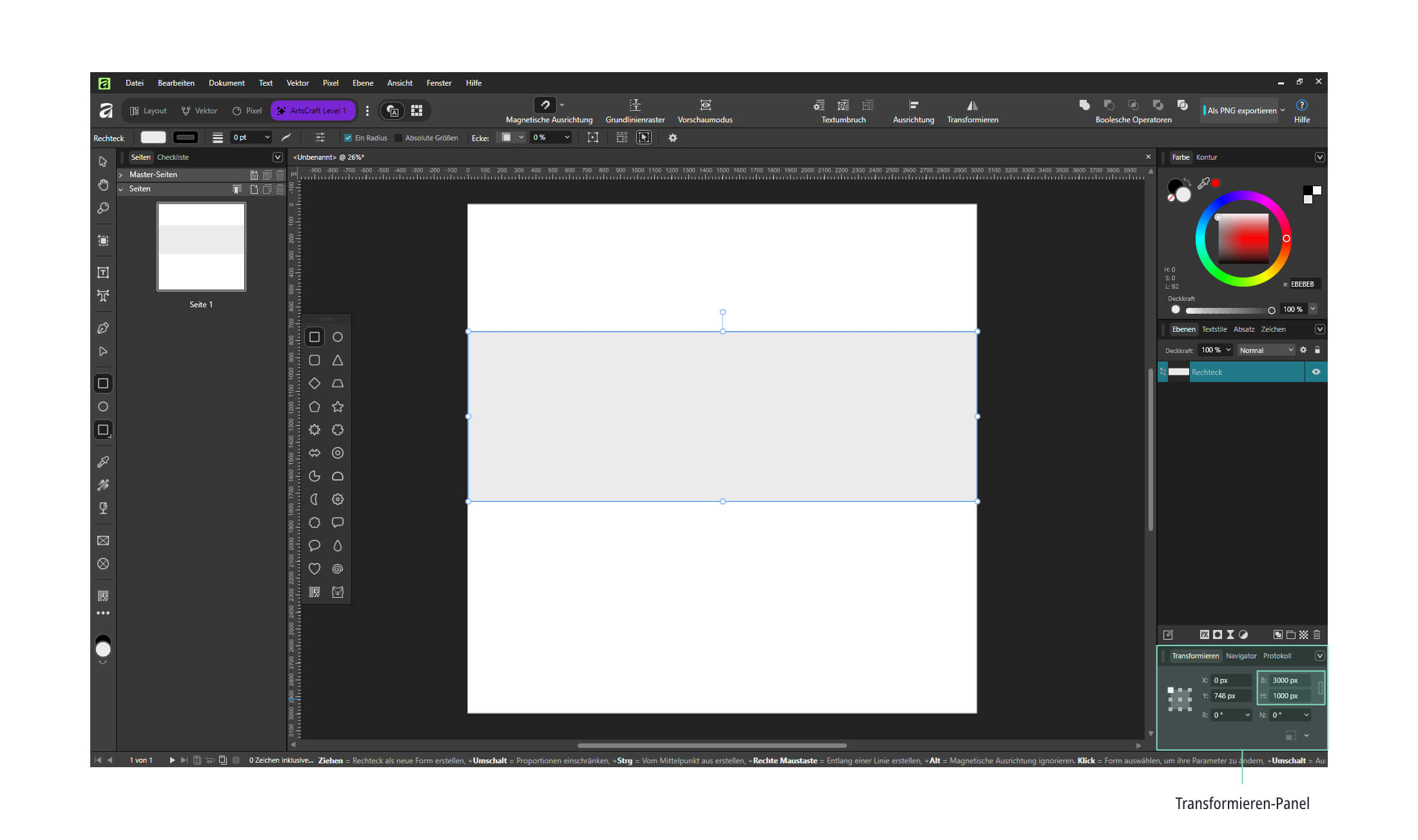
2. Für die Höhe arbeitest du mit dem Transformieren-Panel.
- Klicke auf das Eingabefeld für die Höhe (H)
- Gebe hier 1.000 an und bestätige deine Angabe mit Enter.
- Die Breite (B) sollte 3.000 px betragen.
✨ Transformieren-Panel
Im Transformieren-Panel kannst du deine Formen auf eine genaue Größe einstellen. Breite (B) und Höhe (H) lassen sich durch die Eingabe von Zahlen exakt anpassen. Die Maßeinheit entspricht dabei der, die du bei den Dokumenteneinstellungen ausgewählt hast.
Das kleine Schloss rechts neben den Eingabefeldern sorgt dafür, dass das Seitenverhältnis geschützt ist – die Proportionen deiner Form bleiben also gleich.
Das Rechteck verschieben
1. Verschiebe das Rechteck an den oberen Rand der Arbeitsfläche.
- Wähle in der Werkzeugleiste das Verschieben-Tool aus.
- Klicke auf dein Rechteck und halte die linke Maustaste gedrückt, bis du den oberen Rand des Rechteckes an die obere Kante der Seite gezogen hast.
🧩 Magnetische Ausrichtung I
Bestenfalls tauchen rote und grüne Hilfslinien auf, sobald du dein Rechteck an die gewünschte Position ziehst. Sollte diese nicht der Fall sein, kannst du diese sogenannten magnetischen Hilfslinien anschalten, indem du in der Symbolleiste die magnetische Ausrichtung aktivierst.
Weitere Rechtecke aufziehen
Für die weiteren Rechtecke und ihre Platzierungen hast du zwei unterschiedliche Möglichkeiten. Sie funktionieren gleich gut und erzeugen das gleiche Ergebnis. Es lohnt sich jedoch beide auszuprobieren und zu merken, weil sie sich in unterschiedlichen Situationen praktischer anfühlen können.
Beachte, dass du zwei unterschiedlich große Rechteck-Typen brauchst:
- mittlere Zeile dreimal : (B) 1.000 px × (H) 1.000 px
- untere Zeile zweimal: (B) 1.500 px × (H) 1.000 px
A: Ziehe weitere Rechtecke auf
1. Ziehe fünf weitere Rechteck auf und passe ihre Größe und Position der Vorlage an.
✨ Magnetische Ausrichtung II
Auch zwischen verschiedenen Elementen, wie deinen Rechtecken, tauchen Hilfslinien auf, wenn du sie einander annäherst. Damit kannst du die Positionierung einfach herausfinden, ohne dass die Elemente sich überlappen.
B: Kopiere Rechtecke
1. Wähle mit dem Verschieben-Tool dein erstes Rechteck aus.
2. Kopiere das Rechteck mit Strg+C / Cmd+C und füge es wieder ein Strg+V / Cmd+V. Alternativ kannst du auch über das Rechtsklick-Dialogfeld das Element kopieren und wieder einfügen.
3. Verschiebe das Rechteck in die nächste Reihe.
✨ Shift
Wenn du Shift (die Umschalt-Taste) gedrückt hältst, während du ein Element bewegst, bleibt es auf der x- oder y-Achse sowie in der Diagonalen fixiert.
In diesem Fall kannst du das Rechteck nach unten schieben, ohne dass die Position links und rechts verwackelt.
4. Passe Größe und Position des Rechtecks an.
5. Verfahre mit den fehlenden vier Rechtecken auf die gleiche Weise.
Fläche einfärben
Was du brauchst:
Material:
- Dein Affinity-Dokument für diesen Kurs
Werkzeug:
- Verschieben-Tool
- Formen-Tool: Rechteck
Fenster / Panel:
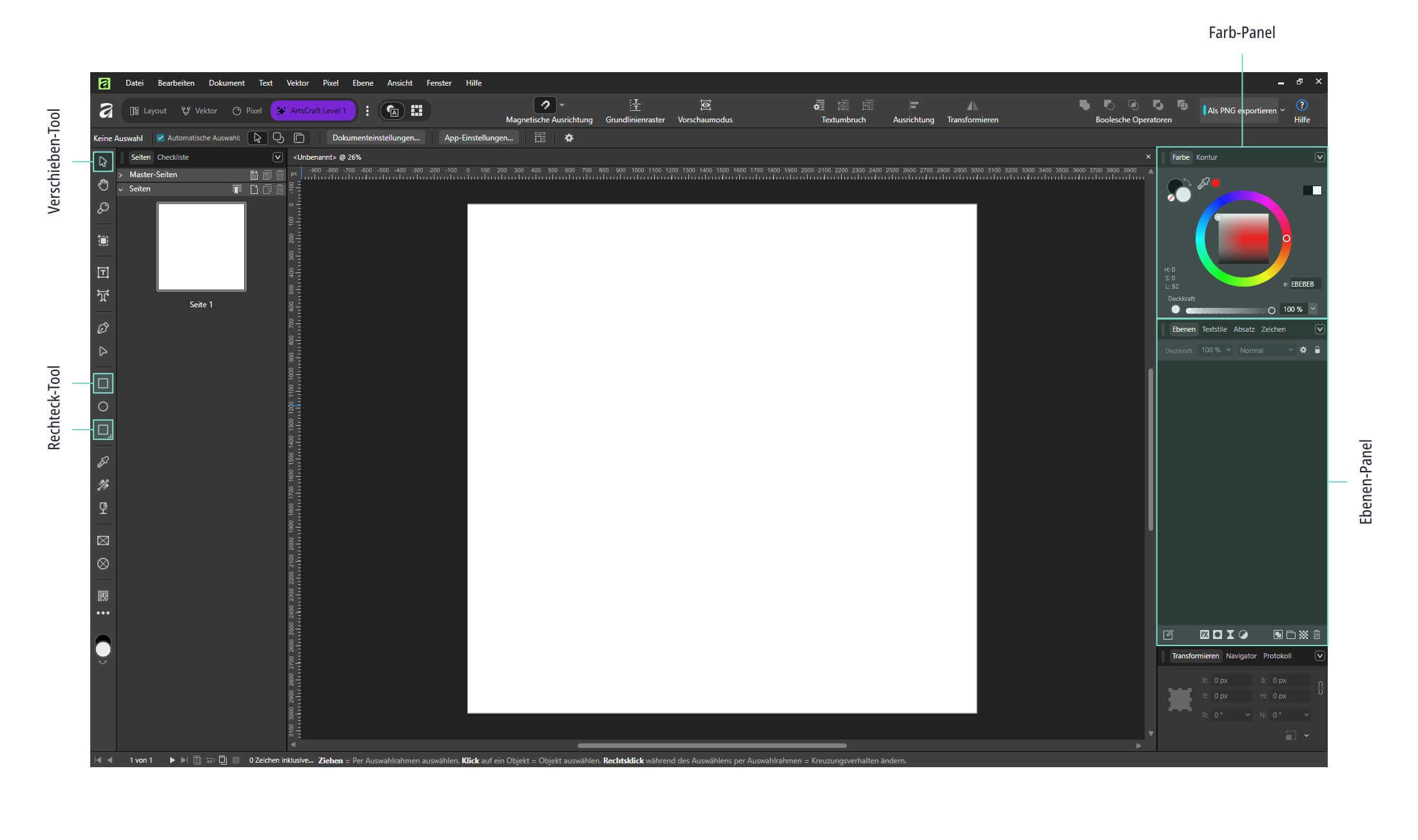
- Farb-Panel
- Ebenen-Panel
- Transformieren-Panel
Wie du’s machst
1. Färbe die Füllung deines Rechtecks gelb.
- Wähle mit dem Verschieben-Tool dein aufgezogenes Rechteck aus.
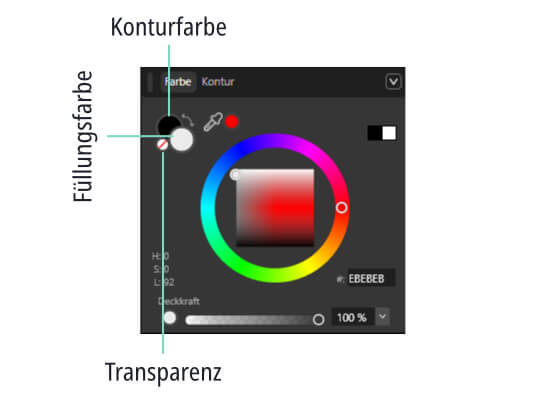
- Im Farbpanel: Klicke auf den Kreis Füllungsfarbe. – dieser färbt die Füllung des Rechteck ein.
- Wähle im Farbrad eine beliebige gelbe Farbe aus.
🧩 Füllung und Kontur
Die Farbeinstellungen für Füllung und Kontur stehen immer dicht beieinander, betreffen aber zwei unterschiedliche Bereiche deines Elements.
Die Füllung meint die innere Fläche des Elements – zum Beispiel Buchstaben oder Formen. Unabhängig davon, ob du die Füllung farbig oder transparent machst, bleibt der Umriss des Elements erhalten.
Die Kontur legt sich standardmäßig außen um die Fläche des Elements – wie weit kannst du durch die Breite festlegen. Achte darauf, dass durch breite Konturen der Umriss sich verändern kann, was unter Umständen die Erkennbarkeit des Elements mindert. Wenn die Kontur ausgeschaltet oder transparent ist, ist sie nicht vorhanden.
1. Wiederhole diese drei Schritte für die anderen fünf Rechtecke.
- grün
- orange
- rosa / pink
- rot
- lila
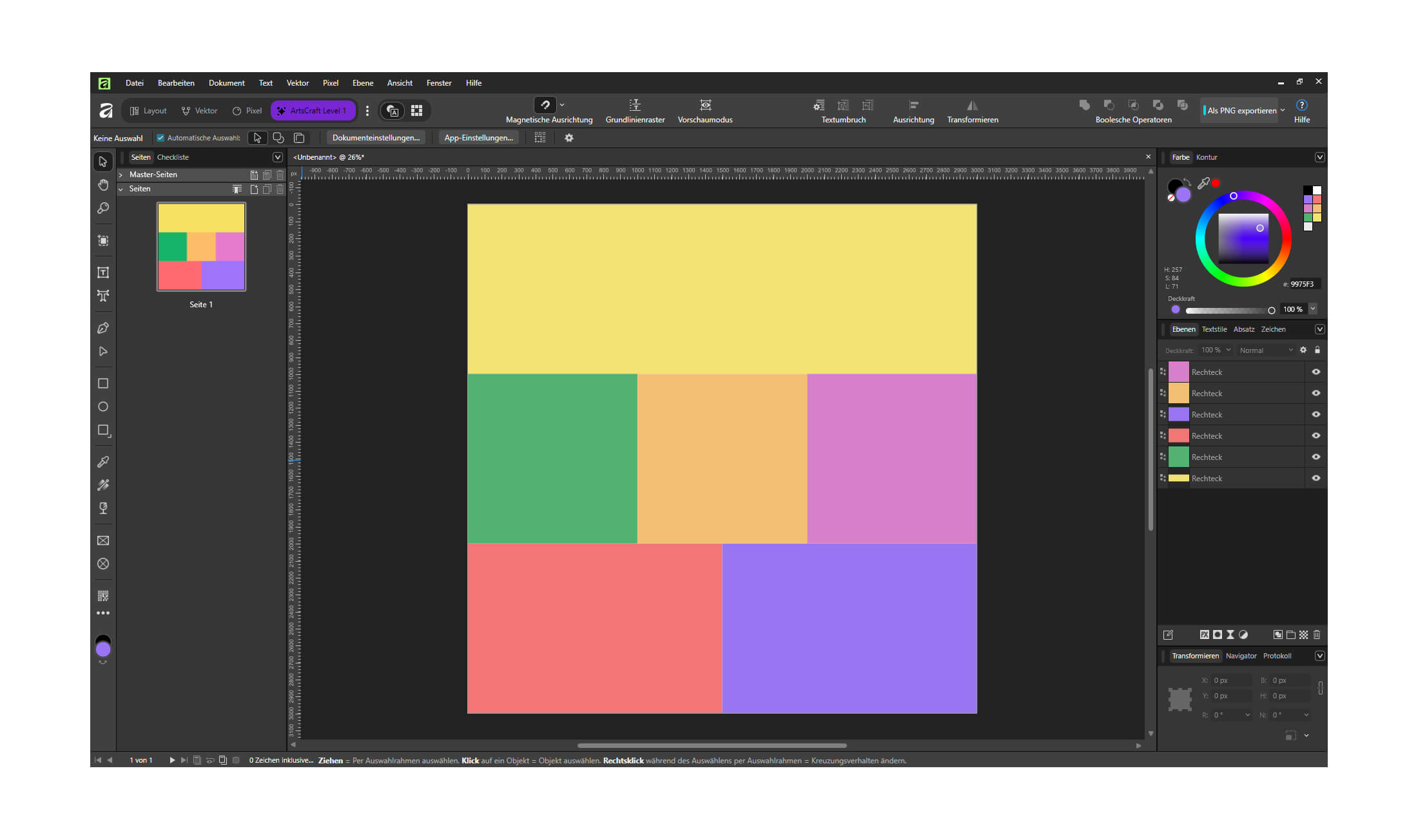
Nun, wo du die Hintergründe erstellt und eingefärbt hast, geht es in den nächsten Lektionen um die Gestaltung des ersten Rechtecks. Auf dem gelben Feld probierst du zum ersten Mal aus, einen Text einzusetzen, im zweiten grünen Feld wendest du andere Formen an und gibst ihnen Kontur. Im orangenen Feld ›malst‹ du mit dem Zeichenstift Linien. Als viertes setzt du einen Text an einen Kreis, und das fünfte Feld füllst du mit einem Fließtext. Zuletzt lernst du, wie du Bilder einfügst. Die Grundlage ist geschafft und jetzt geht’s weiter.