Wie versprochen, fangen wir gleich mit einem Text-Element an. Der Grafiktext ist das Tool für die Gestaltung für großen Schriftzüge beispielsweise auf Plakaten oder Social Media-Posts. Allerdings ist es nicht empfehlenswert, mehr als einen Satz damit zu schreiben. Viel von dem, was du hier ausprobierst, wird dir später bei den anderen Text-Werkzeugen nutzen.
Du lernst hierfür, wie du:
- ein Grafiktext-Feld aufziehst.
- den Grafiktext positionierst und dafür Hilfslinien verwendest.
- Schriftart und Schriftgröße für deinen Text festlegst.
- deinen Schriftzug einfärbst.
Dein Erstes Wort
Was du brauchst
Material
- Dein Affinity-Dokument für diesen Kurs
- ein Wort mit mindesten 10 Buchstaben
Werkzeug
- Grafiktext-Tool
- Verschieben-Tool
- Magnetische Ausrichtung
Wie du’s machst
Nachdem du deine Arbeitsfläche aufgeteilt und die Hintergründe eingefärbt hast, beginnen wir mit dem Ausfüllen der ersten Fläche mit einem Grafiktext-Element. Dafür brauchst du ein Wort. Du kannst dir selbst eines mit mindestens 10 Buchstaben ausdenken oder du suchst dir eines aus der Liste aus:
- Igelhäuschen
- Wanderschaft
- Freundschaft
- Klaviertaste
- Sommerregen
- Schneeflocke
Grafiktext aufziehen
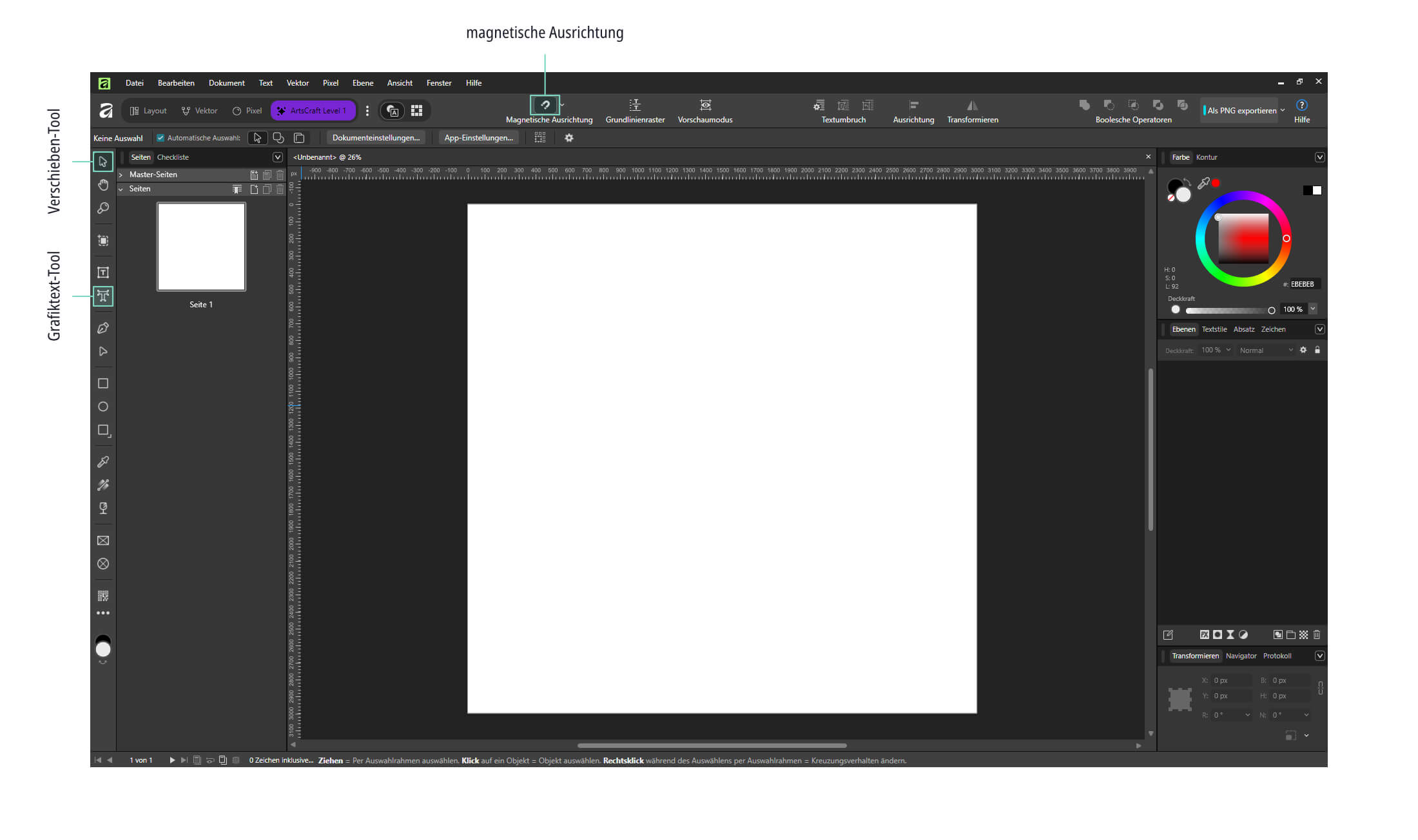
1. Wähle das Tool Grafiktext aus.
✨
Sobald du auf das Grafiktext-Werkzeug klickst, ändert sich dein Mauszeiger in ein Kreuz mit einem beistehenden A.
2. Ziehe den Grafiktext – genauso wie zuvor beim Rechteck – an einem beliebigen Punkt auf dem gelb-gefärbten Teil Arbeitsfläche auf.
✨
Die Größe der Schrift (mit Ober- und Unterlängen) entspricht der Höhe des Grafiktextfeldes. Beim Aufziehen wird dies durch die Versalie »A« angedeutet, bei dem jedoch die Unterlänge nicht abgebildet ist.
2. Tippe das Wort ein.
✨
Je nachdem, wie groß du das Feld für den Grafiktext angelegt hast, wird das Wort komplett oder nur teilweise auf der Arbeitsfläche dargestellt. Falls die Schrift zu groß und das Wort zu lang ist, ragen die letzten Buchstaben über deine Arbeitsfläche hinaus und werden nicht angezeigt – da sind sie dennoch.
4. Verschiebe den Grafiktext wie das Rechteck, mit dem Verschieben-Tool.
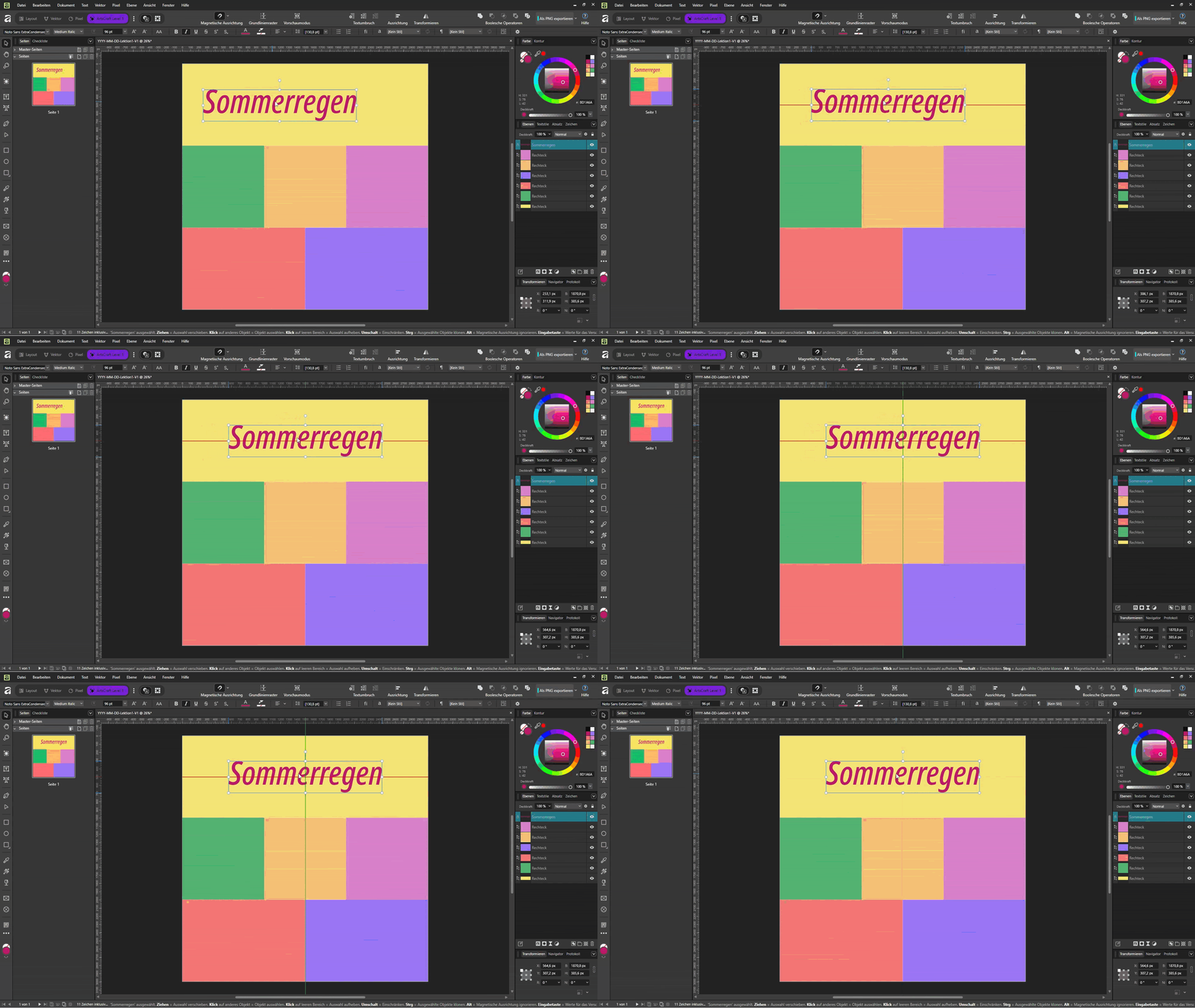
5. Ziehe den Grafiktext mittig auf die gelbe Arbeitsfläche.
🧩 Magnetische Ausrichtung III
Wie bei der Positionierung der Rechtecke, tauchen auch hier wieder magnetische Hilfslinien auf, sobald du das Element in die Nähe der Mitte ziehst. Dabei erkennt Affinity meist recht gut, welche Elemente du in Beziehung setzen möchtest. Wenn du jedoch mehrere überlagernde Elemente zueinander positionieren möchtest, können dir mehrere oder die falschen Hilfslinien angeboten werden. Dann musst du genau hinschauen, ob’s passt und im Zweifelsfall die magnetische Ausrichtung in der Symbolleiste ausschalten.
Text gestalten
Meist genügt es aber nicht, nur das Wort hinzuschreiben – es will auch gestaltet werden.
Was du brauchst
Material
- Dein Affinity-Dokument für diesen Kurs
Werkzeug
- Verschieben-Tool
- Magnetische Ausrichtung
Fenster/Panel
- Grafiktext-Kontextmenü
- Farbpanel
Schriftgröße ändern
Um die Größe des Textes zu verändern, hast du zwei Möglichkeiten:
- Du kannst die Griffpunkte verwenden.
- Wähle einen Skalierungspunkt auf der rechten Seite des Grafiktextes mit dem Verschieben-Tool aus.
- Ziehe den Skalierungspunkt an die rechte Kante deiner Arbeitsfläche.
- Wiederhole dies auf der linken Seite des Grafiktextes / der Arbeitsfläche.
✨
Es ist intuitiver, die Griffpunkte zu verwenden, um die Größe von Grafiktexten anzupassen – vor allem, wenn du ihn zukünftig zusammen mit mehreren weiteren Elementen einsetzt.
Die Schriftgröße von Grafiktext passt sich immer dem Rahmen an. Dabei ändert sich sowohl die Höhe als auch die Breite des Grafiktextes – denn sie sind im selben Verhältnis fixiert, damit die ursprünglichen Proportionen der Schrift erhalten bleiben.
- Passe die Schriftgröße über das Grafiktext-Kontextmenü an.
- Wähle mit dem Verschieben-Tool deinen Grafiktext aus.
- Klicke im Kontextmenü auf das Feld Schriftgröße.
- Wähle im Dropdownmenü eine beliebige Schriftgröße aus.
- Gib eine beliebige Schriftgröße in das Feld ein.
✨
Wenn du deinen Grafiktext ausgewählt hast, und kein Cursor zu sehen ist, kannst du die Schriftgröße direkt anpassen. Sollte ein Cursor vorhanden sein, musst du das Wort mit einem Doppelklick markieren, für eine gleichmäßige Veränderung der Schriftgröße.
🧩 Menüführung
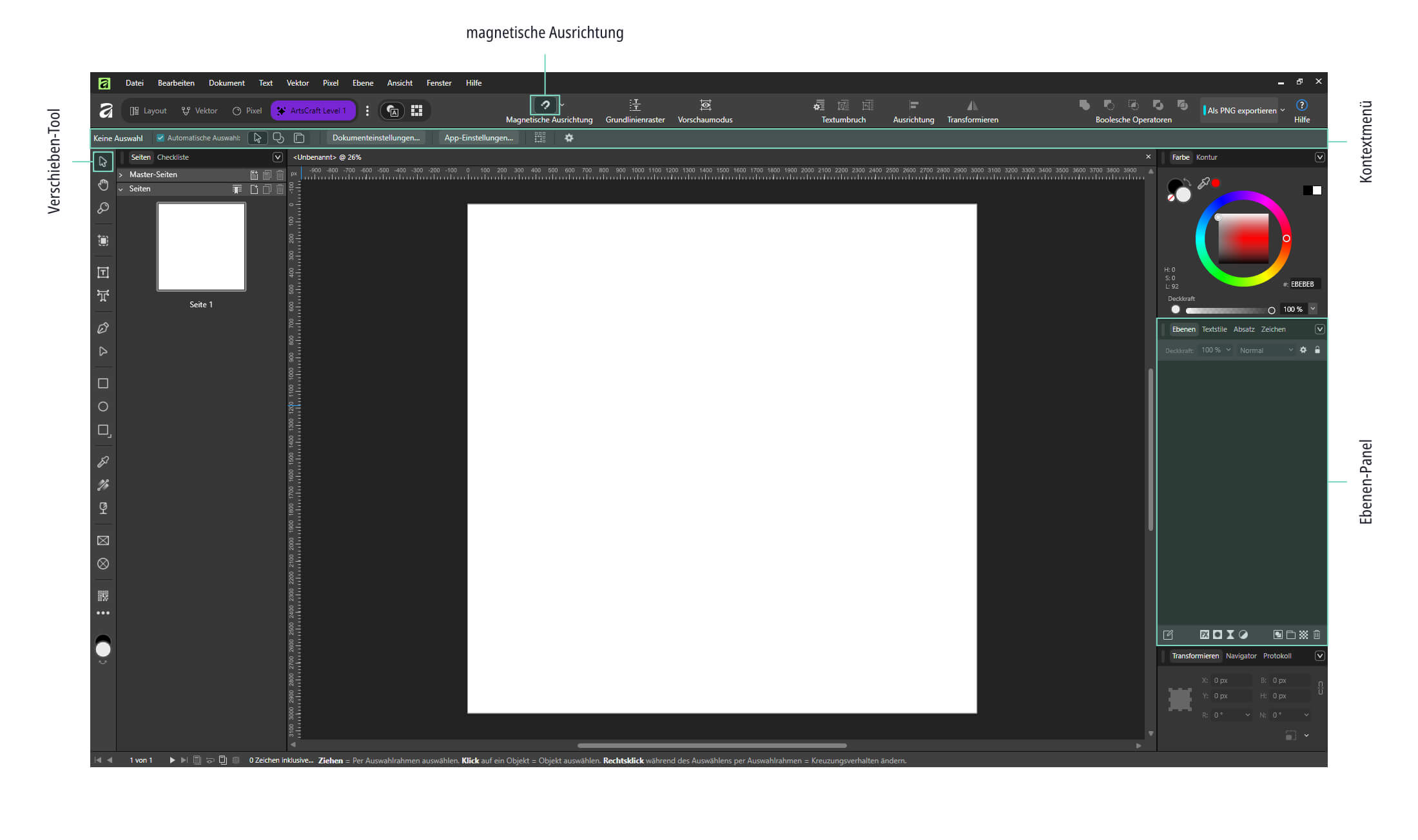
Das Kontextmenü verändert sich mit dem Werkzeug oder Element, das du gerade ausgewählt hast. Dort sind zudem die Einstellungen für ein Element hinterlegt.
Wenn du das Grafiktext-Tool auswählst, wird das Grafiktext-Kontextmenü angezeigt. Wenn du auf den Hintergrund klickst, bekommst du wieder das Form-Kontextmenü angezeigt.
Schrift ändern
1. Wähle im Grafiktext-Kontextmenü das Feld Schriftfamilie aus.
- Öffne das Dropdownmenü für die Schriftfamilien.
- Wähle eine beliebige Schrift aus.
✨
Während der Auswahl deiner Schrift, kannst du mit dem Mauszeiger im Dropdownmenü über die Schriftfamilien fahren. Dies verändert die Schrift deines Textes, ohne das du die Schrift ausgewählt hast. Wenn du dich für eine der Schriften entschieden hast, bestätigst du deine Auswahl mit einem Linksklick.
2. Suche dir einen Schriftschnitt zu deiner ausgewählten Schriftfamilie aus.
- Klicke auf das Dropdownmenü Schriftstil.
- Wähle einen beliebigen Schriftschnitt aus.
🧩Schriften/Fonts I
Die bekanntesten Schriftschnitte sind halbfett und kursiv und werden bei guten Schriftfamilien eigens für den Font entwickelt. Schriftschnitte verändern sich in ihrer Schriftstärke, Schriftlage sowie Schriftbreite. Gut ausgebaute Schriften haben eine breite Varianz an Schriftschnitten.
Eine der bekanntesten Schriften mit einer weiten Varianz an Schriftschnitten stellt beispielsweise die Schriftfamilie Univers von Adrian Frutiger dar.
Wenn du eine Schrift verwenden möchtest, die sehr viele verschiedene Schriftschnitte hat, kannst du die Schriftfamilie Noto von Google Fonts ausprobieren. Diese Schrift und ihre verschiedenen Varianten wurden für die Bebilderung dieser Lektion verwendet.
Schriftfarbe ändern
1. Wähle den Grafiktext aus.
2. Suche im Farbpanel mithilfe der Füllungsfarbe – wie beim Rechteck – eine beliebige Farbe für deine Schrift aus.
🧩 Kontrast
Wenn du mit verschiedenen Farben aufeinander arbeitest, musst du ein wenig auf den Kontrast achten, sodass dein Text lesbar bleibt.
Am einfachsten ist, wenn du:Im Idealfall vermeidest du den gleichen Farbton zu nutzen, wie im Hintergrund. Besser ist die Komplementärfarbe, die auf dem Farbkreis gegenüberliegt.
- auf hellem Hintergrund dunkle Schrift verwendest.
- auf dunklem Hintergrund helle Schrift verwendest.
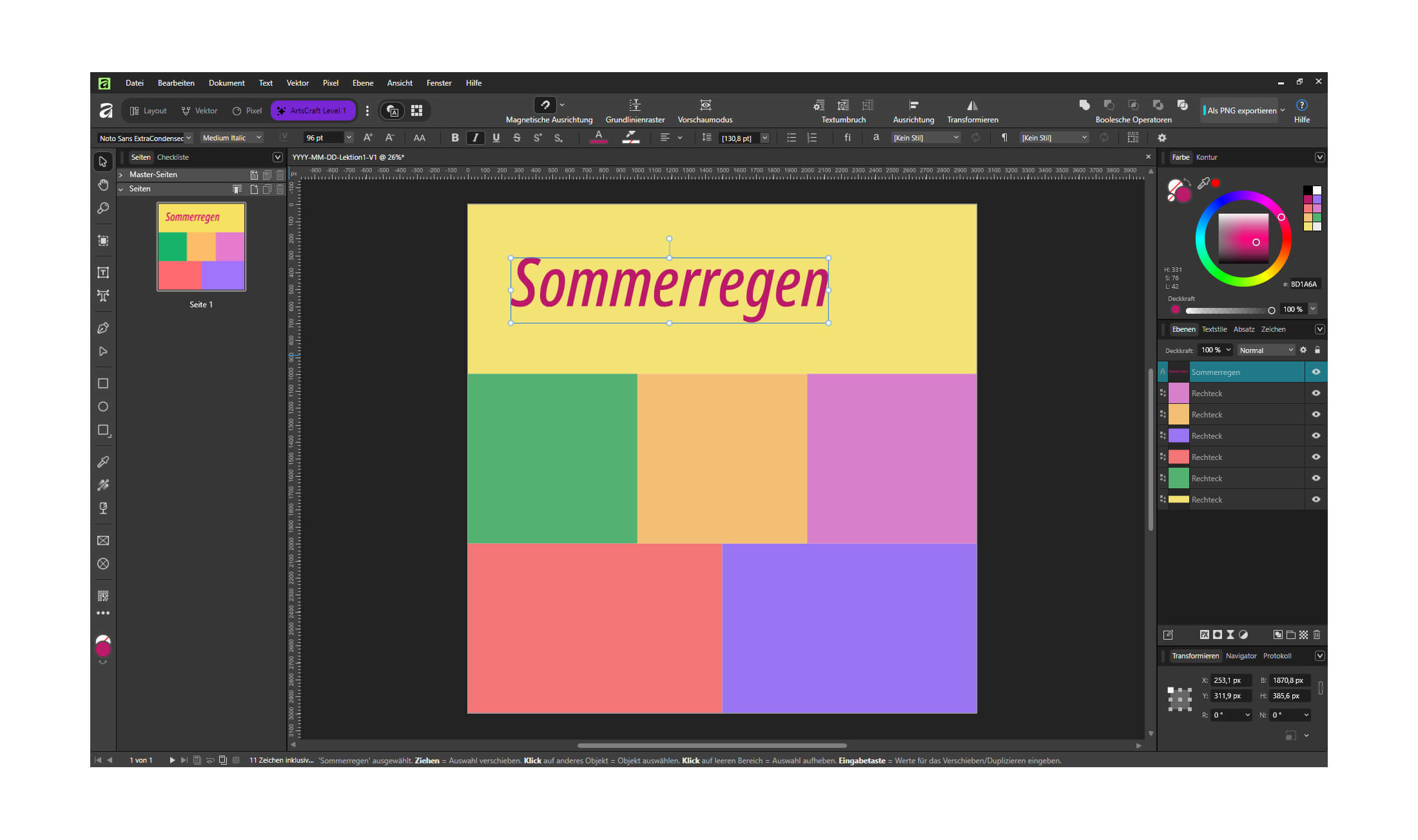
1. Nachdem du deinen Grafiktext gestaltet hast, positionierst du ihn wieder zentriert auf deiner gelben-Arbeitsfläche.
✨
Die unterschiedlichen Dimensionen der Schriftfamilien und Schriftschnitte kann die Größe und damit die Position deiner Schrift stark verändern. Daher ist es nötig die Positionierung deines Grafiktextes nach der Schriftgestaltung zu überprüfen.
🧩 Grafiktext vs. Rahmentext
Du wirst in diesem Kurs zwei unterschiedliche Tools für das Einfügen von Text in deine Arbeitsoberfläche kennenlernen. Die Unterschiede mögen auf den ersten Blick banal wirken, aber sie führen zu eine grundsätzlich anderen Bedienung und Anwendungsfällen.
Wichtig zu merken für den Grafiktext ist:Komplexe Layout mit langen Fließtexten sind damit jedoch nicht empfehlenswert.
- Die Schriftgröße und -form passt sich immer dem Elementrahmen an.
- Du kannst damit Text an Linien verknüpfen.
- Es lassen sich damit gut, kurze Texte oder einzelne Worte facettenreich gestalten.
So, jetzt hast du schreiben gelernt. Zumindest eine der Varianten, die Affinity zu bieten hat. Doch bevor du weitere Text-Tools kennenlernst, beschäftigst du dich erstmal mit der Kontur als Möglichkeit Elemente mit einer umlaufenden Linie zu versehen.