Das grüne Feld nutzt du nun um weitere Formen zu erstellen – es gibt schließlich mehr Formen als nur Rechtecke in dieser Welt. Zusätzlich wirst du eine zweite Farboption kennenlernen, die deine Gestaltung prägen kann: die Kontur. Hier wird es vielfältig und bunt.
Dafür lernst du, wie du:
- Kreise und Dreiecke erstellst.
- die Kontur konfigurierst und einfärbst.
- einen Farbverlauf herstellst.
Konturarten anwenden
Was du brauchst
Material
- Dein Affinity-Dokument für diesen Kurs
Werkzeug
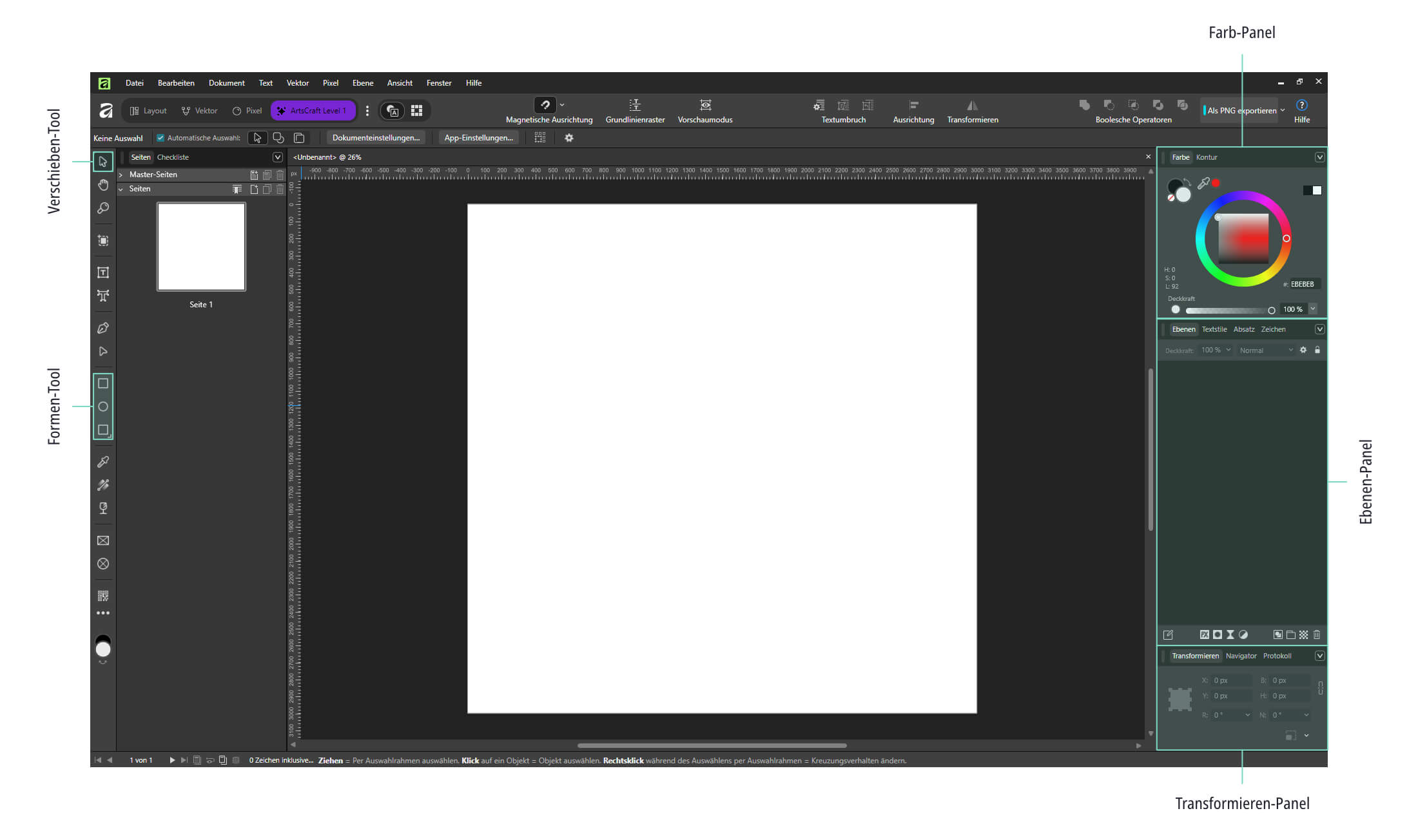
- Verschieben-Tool
- Formen-Tool
- Rechteck
- Ellipse
- Dreieck
Fenster/Panel
- Farb-Panel
- Ebenen-Panel
- Transformieren-Panel
Wie du’s machst
Formen platzieren
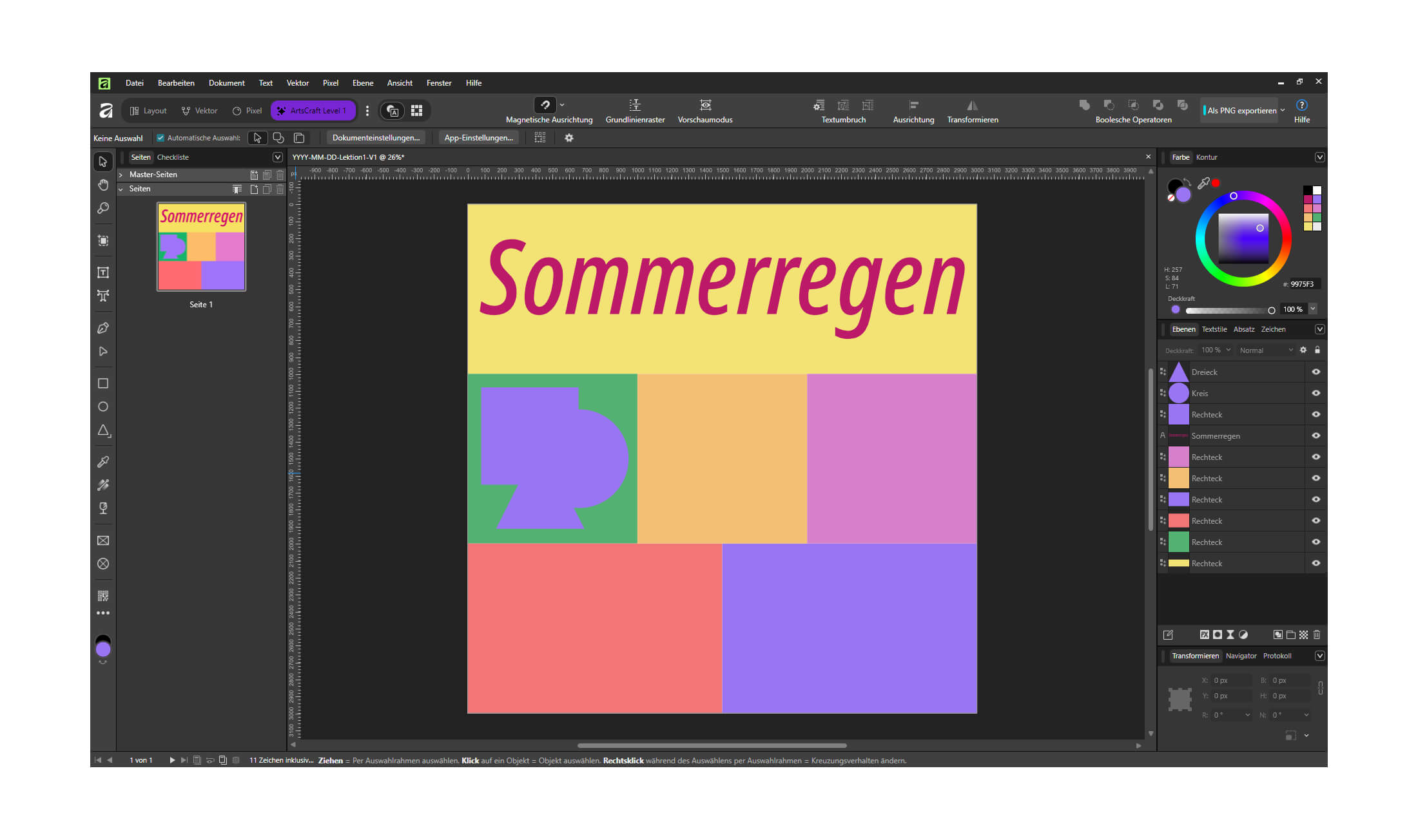
1. Wähle in deiner Werkzeugleiste, das Formen-Tool aus.
- Ziehe ein Quadrat mit dem Rechteck-Tool auf.
- Ziehe einen Kreis mit dem Ellipse-Tool auf.
- Ziehe ein Dreieck mit dem Multi-Form-Tool auf.
✨ Shift II
Um die Seitenverhältnisse einer Form im Verhältnis 1:1 fixieren zu lassen, drückst du Shift, während du deine Formen aufziehst. Lasse Shift erst los, wenn die Form die gewünschte Größe hat. Dadurch werden Rechtecke Quadrate und Ellipsen werden Kreise.
Alternativ kannst du im Transformieren-Panel die Breite und Höhe entsprechend anpassen.
Konturbreite einstellen einer einfachen Kontur
1. Wähle das Quadrat aus und passe im Kontextmenü des Formen-Tools die Strichstärke an.
- Klicke im Kontextmenü auf die »Kontureinstellungen«.
- Gib eine Konturbreite von 3 pt ein.
2. Wiederhole dies für den Kreis und das Dreieck.
Kontur einfärben
1. Wähle das Quadrat aus.
2. Entferne die Füllungsfarbe.
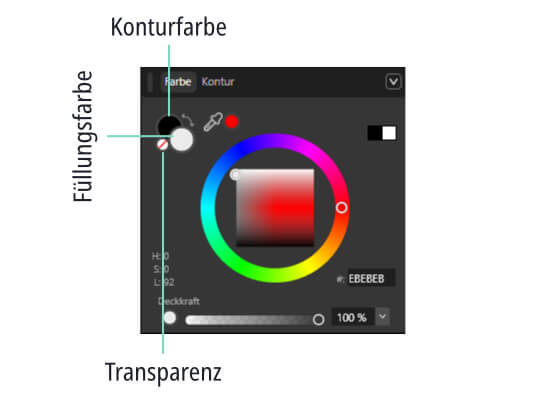
- Klicke auf die Füllungsfarbe im Farbpanel.
- Wähle Transparenz aus.
3. Klicke auf die Konturfarbe im Farbpanel und wähle eine beliebige Farbe im Farbrad.
4. Wiederhole dies für den Kreis und das Dreieck.
Farbverlauf einstellen
1. Wähle das Dreieck aus.
2. Klicke im Kontextmenü die Konturfarbe.
3. Klicke im Fenster Konturfarbe auf den Reiter »Verlauf«.
4. Färbe den linken Farbpunkt ein:
- Wähle den linken Farbpunkt der Verlauf-Ansicht.
- Klicke auf Farbe.
- Färbe den Punkt in einer Farbe deiner Wahl.
✨
Sollte dir hier nicht das Farbrad angezeigt werden, wähle HSL-Farbrad über das Dropdown-Menü.
5. Der rechte Farbpunkt:
- Wähle den rechten Farbpunkt des Verlauf-Fensters.
- Klicke auf Farbe.
- Färbe den Punkt in einer Farbe deiner Wahl.
Konturstil anpassen – Stricheln
1. Wähle das Quadrat aus.
2. Klicke im Kontextmenü auf den Button »Kontureinstellungen bearbeiten«.
3. Verändere im Kontur-Fenster die Linie:
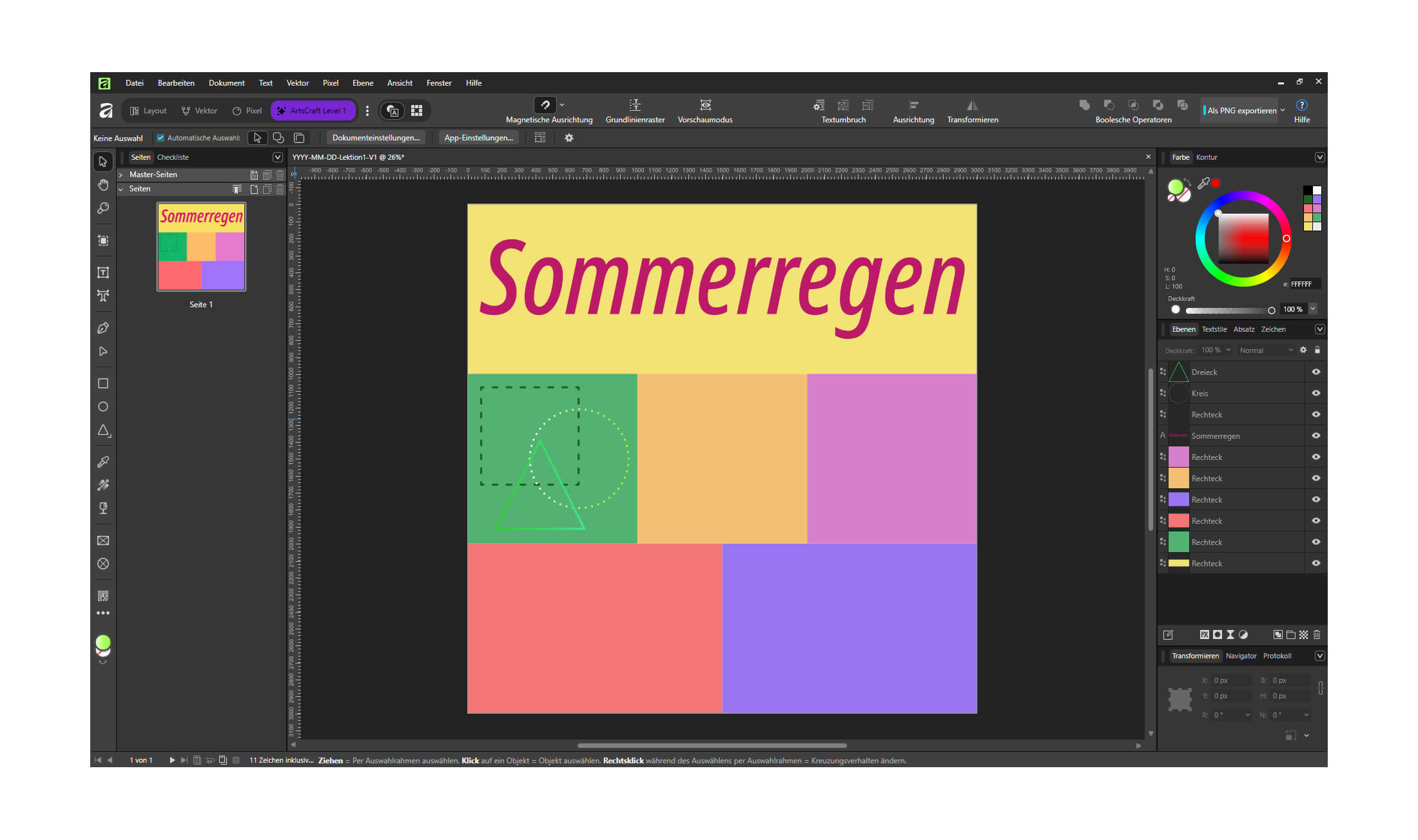
- Wähle unter Stil den Button »gestrichelt« aus.
- Passe die Phasenabstände an: 2 | 4 | 0 | 0 | 0 | 0
- Klicke auf den Button »Ausgeglichen«.
🧩 Kontur II
Phasenabstände verändern die Art und Weise, wie deine gestrichelte Linie aussieht und wie weit die Striche oder Punkte voneinander entfernt sind. Eine schnelle Art, schöne Abstände zu berechnen, gibt es nicht – stattdessen lohnt es sich, ein bisschen daran herumzuprobieren.
Wenn du »Ausgeglichen« aktivierst, werden damit die Striche gleichmäßig in die Ecken der Form verteilt, selbst wenn dafür die Phasen nicht ganz eingehalten werden können.
Konturstil anpassen – Punkten + Farbverlauf
1. Wähle den Kreis aus.
2. Erstelle einen Verlauf
- Farbpunkt links: weiß
- Farbpunkt rechts: beliebiger Farbton
- Punkte die Kontur, indem du unter der gestrichelten Kontur bei der ersten Phase den Wert 0 angibst.
3. Stelle die Phasenabstände ein: 0 | 3 | 0 | 0 | 0 | 0
🧩 Kontur III
Tatsächlich wirst du – je nachdem, welche Gestaltungen du in Zukunft machst – eher selten in die Verlegenheit kommen eine Kontur um ein Element herum mit einem anderen Konturstil als der durchgezogenen Linien zu versehen. Konturen allgemein sind eher sparsam und bewusst zu verwenden.
Die häufigere Anwendung findest du bei den einfachen Linien, die du in der nächsten Lektion kennen lernst.
Mit der Kontur hast du nun eine variantenreiche Funktion mit vielen Anwendungsfällen kenngelernt. Tatsächlich kannst du sie auf viele Gestaltungselemente anwenden, zum Beispiel auch auf Texte – auch wenn das nicht immer sinnvoll ist.
Zudem weißt du wie du Farbverläufe erstellst, die sich auch immer dort anwenden lassen, wo es farbig wird.
Im nächsten Schritt zeichnest du freie Linien – ohne einen Krampf in der Maushand zu bekommen oder mit dem Stift alles zu verwackeln.