In dieser Lektion widmest du dich den freien Linien mit dem Zeichenstift. Dieser unterscheidet sich von den Pinsel, den du vielleicht bereits aus anderen Programmen kennst und ist tatsächlich auch etwas vollkommen anderes. Diese Unterscheidung führt hier allerdings zu weit. Wichtig ist erstmal, dass du dich darauf einlässt, zunächst an die Hand genommen zu werden. Im Anschluss darfst du wirklich freie Linien zeichnen.
Du lernst:
- wie du mit dem Zeichenstift-Tool Linien ziehst.
- wie du Geraden krümmst.
- wie du verschiedene Arten von Knotenpunkten einstellst.
Freie Linien ziehen. Einführung
Bevor wir auf unserem bisherigen Dokument weiterarbeiten, öffnen du ein anderes Dokument, dass du den Einstieg leichter in das erstellen von freien Linien findest. Das Arbeitsblatt ist komplett voreingestellt.
🧩 Shift III
In dieser Lektion ist der Shortcut Shift sehr wichtig. Indem du Shift gedrückt hältst, können Linien gerade gezogen werden und magnetisch ausgerichtet werden.
Was du brauchst
Material
- das Dokument »Übungsblatt Zeichenstift & Knotenwerkzeug, Einführung«
Werkzeug
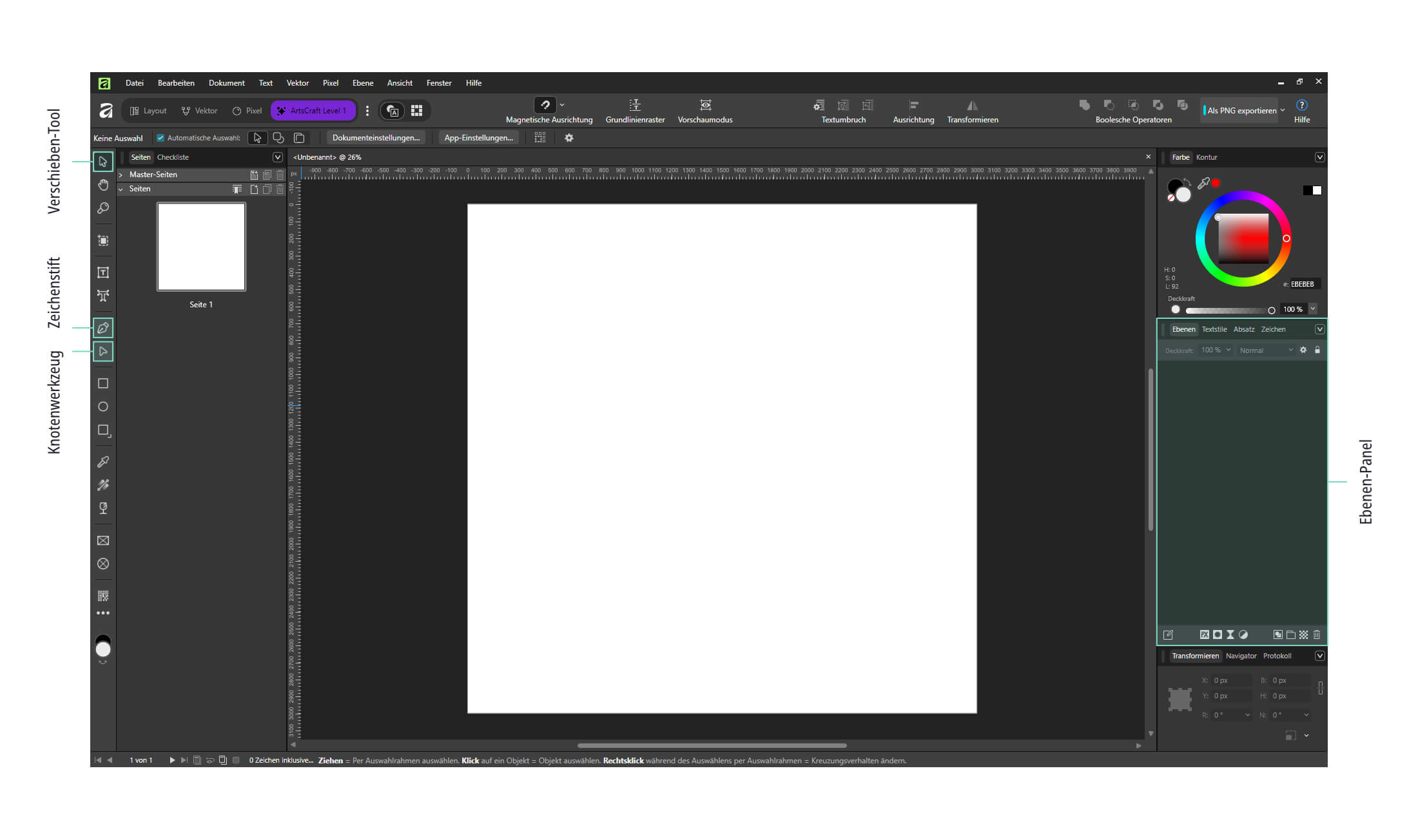
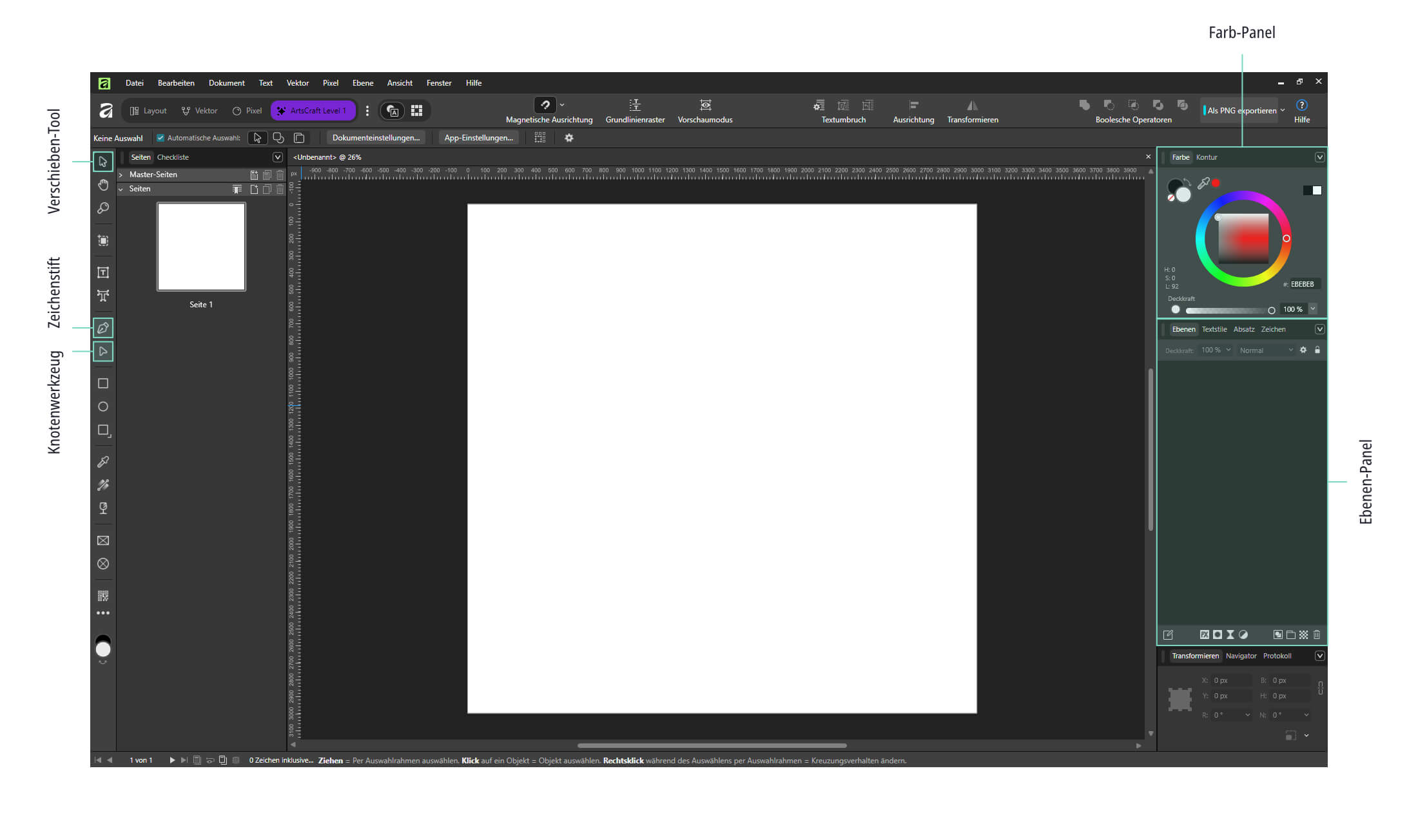
- Verschieben-Tool
- Zeichenstift
- Knotenwerkzeug
Fenster/Panel
- Ebenen-Panel
Wie du’s machst
1. Öffne das Dokument »Übungsblatt Zeichenstift & Knotenwerkzeug, Einführung«.
2. Schalte in der Symbolleiste »Magnetische Ausrichtung« ein.
🧩 Magnetisches Ausrichtung IV
Diesmal nutzt du die magnetische Ausrichtung, die sich am unterlegten Raster orientiert. So sollte es dir leicht fallen, die richtigen Punkte zu treffen.
Dieses Raster ist im Übungsblatt für dich vorbereitet – in einer späteren Lektion lernst du, wie du es dir selbst einstellen kannst.
Einfache Linie zeichnen
1. Wähle in deiner Werkzeugleiste, das Werkzeug Zeichenstift aus.
2. Stelle das Kontextmenü ein
- Färbe die Konturfarbe in beliebiger Farbe.
- Stelle die Konturbreite auf 5 pt.
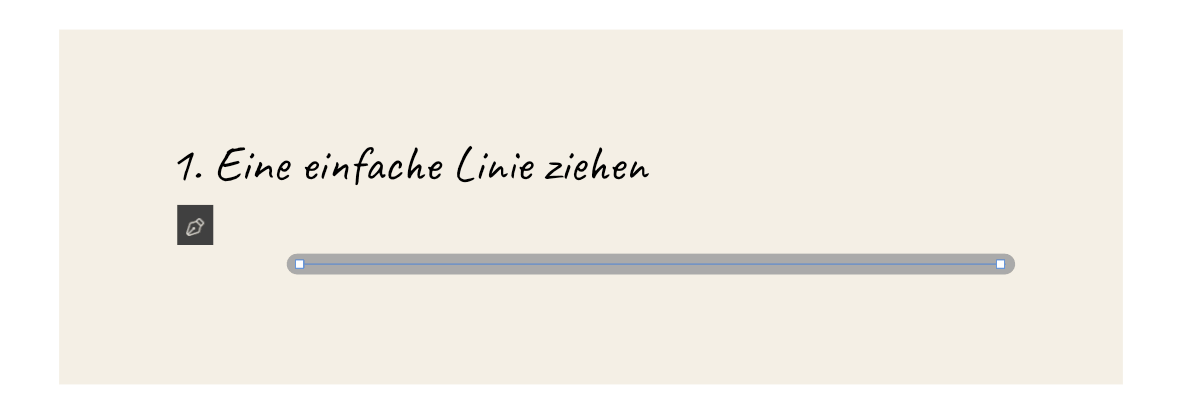
3. Zeichne die Linie nach.
- Klicke auf den linken Knotenpunkt (das blauumrandete Quadrat in der Vorlage).
- Klicke auf den rechten Knotenpunkt.
4. Beende das Zeichnen der Linie mit einem Doppelklick auf den letzten Knotenpunt oder dem Shortcut P.
🧩 Knotenpunkte I
Wenn du mehrere Knotenpunkte setzt, verändert sich die Farbe dieser. Weiße Quadrate sind die inaktiven Knotenpunkte. Das blaue Quadrat ist der aktive Knotenpunkt, von dem aus sich die Linie fortsetzt oder der von Einstellungen im Kontext-Menü betroffen ist.
Wenn du mit dem Zeichenstift auf einen inaktiven Knotenpunkt klickst, löscht du diesen.
Dreieck-Muster zeichnen
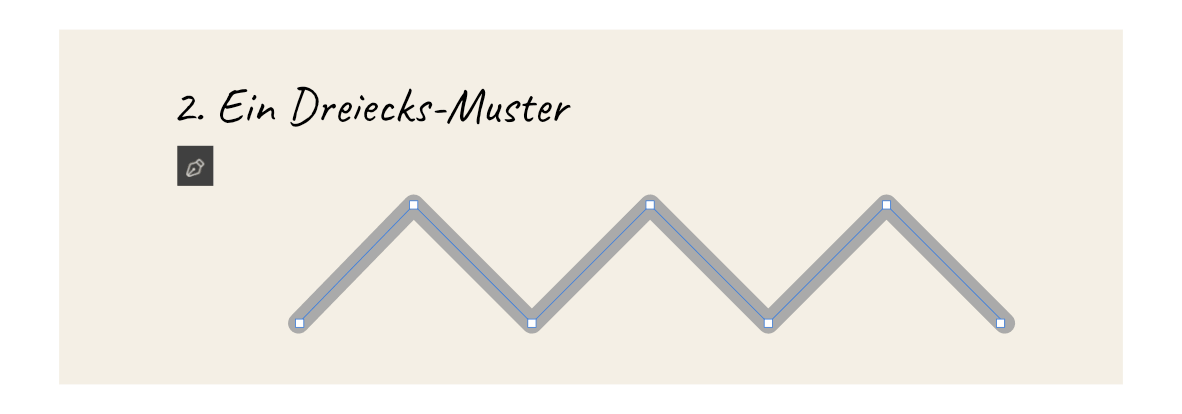
1. Zeichne die vorgegebene Linie mit dem Zeichenstift nach.
🧩 Knotenpunkte II
Eine Linie besteht aus mehreren Knotenpunkten. Diese Knotenpunkte stellen Eckpunkte der Linie dar, zwischen denen sie den kürzesten Weg nimmt, sofern du keine weiteren Einstellungen vornimmst. Die Reihenfolge der Knotenpunkte wird dabei eingehalten.
Hügel-Muster formen
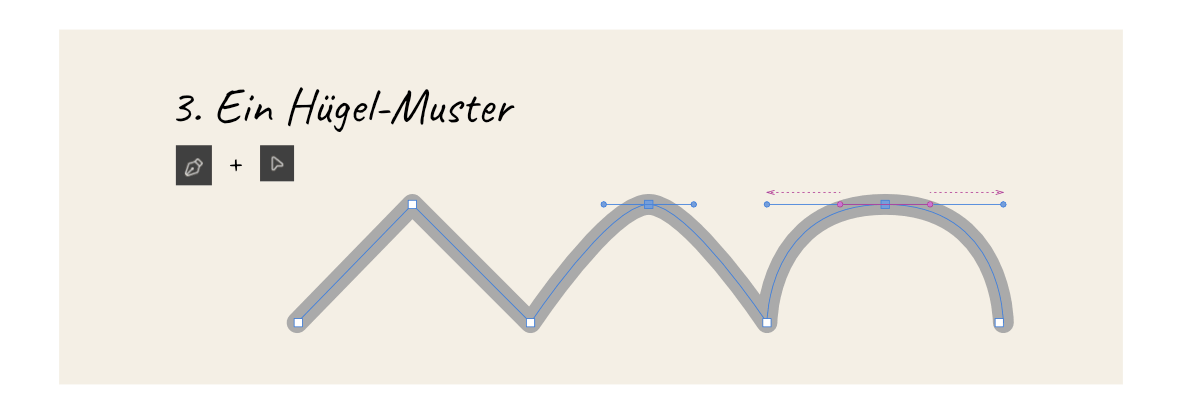
1. Zeichne die vorgegebene Linie mit dem Zeichenstift nach. Dabei entsteht erstmal wieder ein Dreiecks-Muster.
2. Wandle den vierten Knotenpunkt um.
- Wähle in der Werkzeugleiste das Knotenwerkzeug aus.
- Klicke den vierten Knotenpunkt deiner Linie an.
- Wähle im Kontextmenü »in Glatt umwandeln« aus.
3. Ziehe den sechsten Knotenpunkt zu einem Hügel.
- Wandle den sechsten Knotenpunkt »in Glatt umwandeln« um.
- Ziehe den linken Griffpunkt nach links, bis er auf der gleichen Höhe ist wie der fünfte Knotenpunkt.
- Ziehe den rechten Griffpunkt nach rechts, bis er auf der gleichen Höhe ist wie der siebte Knotenpunkt
✨
Wenn die »magnetische Ausrichtung« angeschaltet ist und du Shift gedrückt hältst, clippen die Griffpunkte gleichmäßig vertikal und horizontal zu deinen Linien.
🧩 Knotenpunkte III
Wenn du eine Linie erstellst, achte darauf so wenige Knotenpunkte zu platzieren wie möglich. Jeder Knotenpunkt beeinflusst die Art und Weise wie Rundungen und Kurven entstehen, die du bei komplexeren Formen aufeinander abstimmen musst. Sonst entstehen sichtbare Brüche in der Linienführung.
Wie du siehst, reichen für eine schöne Rundung bereits drei Knotenpunkte aus.
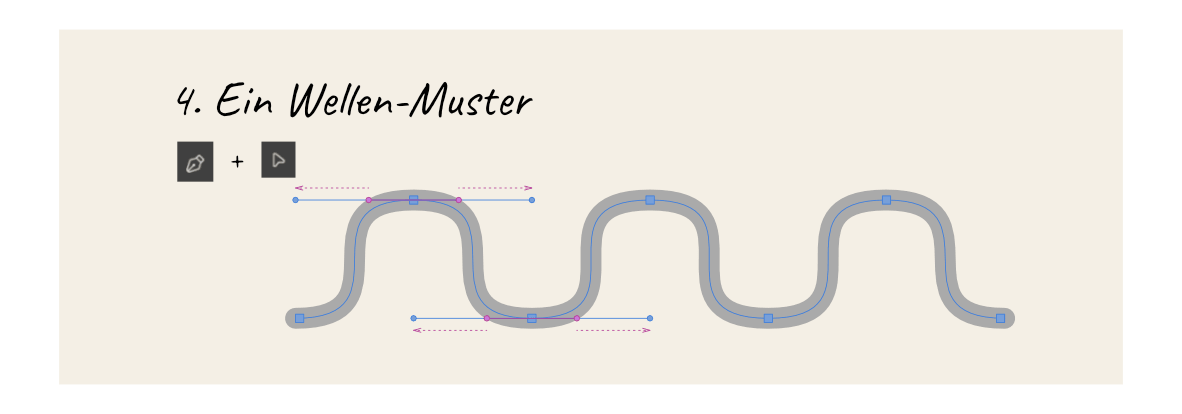
Wellen-Muster zeichnen
1. Zeichne die Linie entsprechend der vorgegebenen Knotenpunkte nach.
2. Wandle alle Knotenpunkte in Hügel um wie zuvor.
🧩 Knotenpunkt IV
Wenn du einen Knotenpunkt erzeugst ist dieser immer ein spitzer Knotenpunkt, der durch ein Quadrat gekennzeichnet wird. Sobald du auf »in Glatt umwandeln« klickst, wird er zu einem glatten Knotenpunkt und durch einem Kreis gekennzeichnet. Die ursprüngliche Funktion des Knotenpunkts als Eckpunkt bleibt dabei erhalten, jedoch verändert sich die Art wie die Linie sich verhält. Der Kreis soll dir nur anzeigen, dass der Knotenpunkt transformiert ist, damit du es nicht ständig im Kontextmenü überprüfen musst.
Mit einem Klick auf »in Spitze umwandeln« kannst du das Quadrat zurückholen und die Linie wieder in eine Grade umwandeln.
Mit einem Klick auf »in Smart umwandeln« sucht Affinity die optimale Linienführung zwischen zwei Knotenpunkten. Der Knotenpunkt-Kreis wird durch ein weiteren, kleineren Kreis ergänzt. Sobald du einen der Griffpunkte des Knotenpunkts bewegst (und damit die optimale Linienführung veränderst), wird der smarte Knotenpunkt automatische wieder zu einem glatten Knotenpunkt.
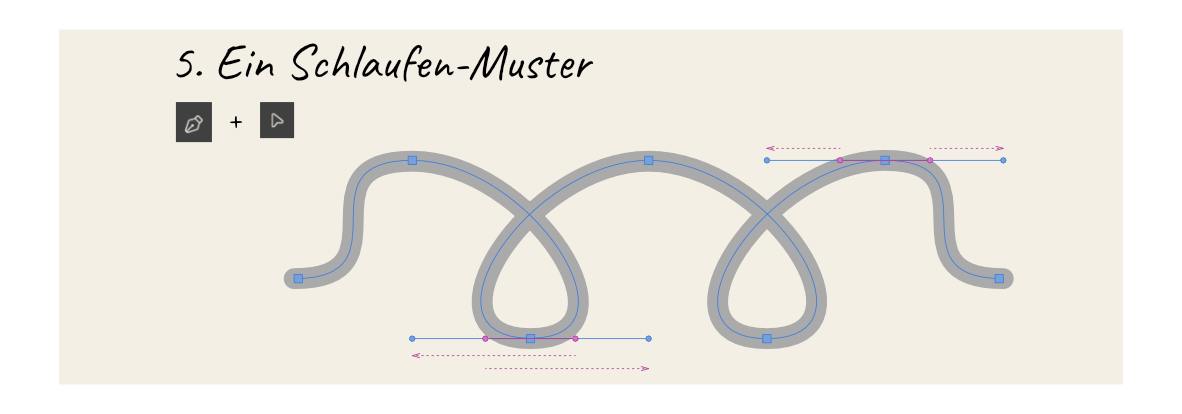
Schlaufen-Muster zeichnen
1. Zeichne die Linie entsprechend der vorgegeben Eckpunkte nach.
2. Erstelle das Wellen-Muster wie zuvor.
3. Wandele den dritten und fünften Knotenpunkt in Schlaufen um.
- Ziehe einen der beiden Griffpunkte über den ausgewählten Knotenpunkt hinweg bis auf die Höhe des darüber liegenden Knotenpunktes.
Freie Linien ziehen. Freihand
Was du brauchst
Material
- Dein Affinity-Dokument für diesen Kurs
Werkzeug
- Verschieben-Tool
- Zeichenstift
- Knotenwerkzeug
Fenster/Panel
- Ebenen-Panel
- Farb-Panel
Wie du’s machst
1. Wähle den Zeichenstift in der Werkzeugleiste aus.
2. Stelle im Kontextmenü eine beliebige Farbe und Konturbreite von 3 pt ein.
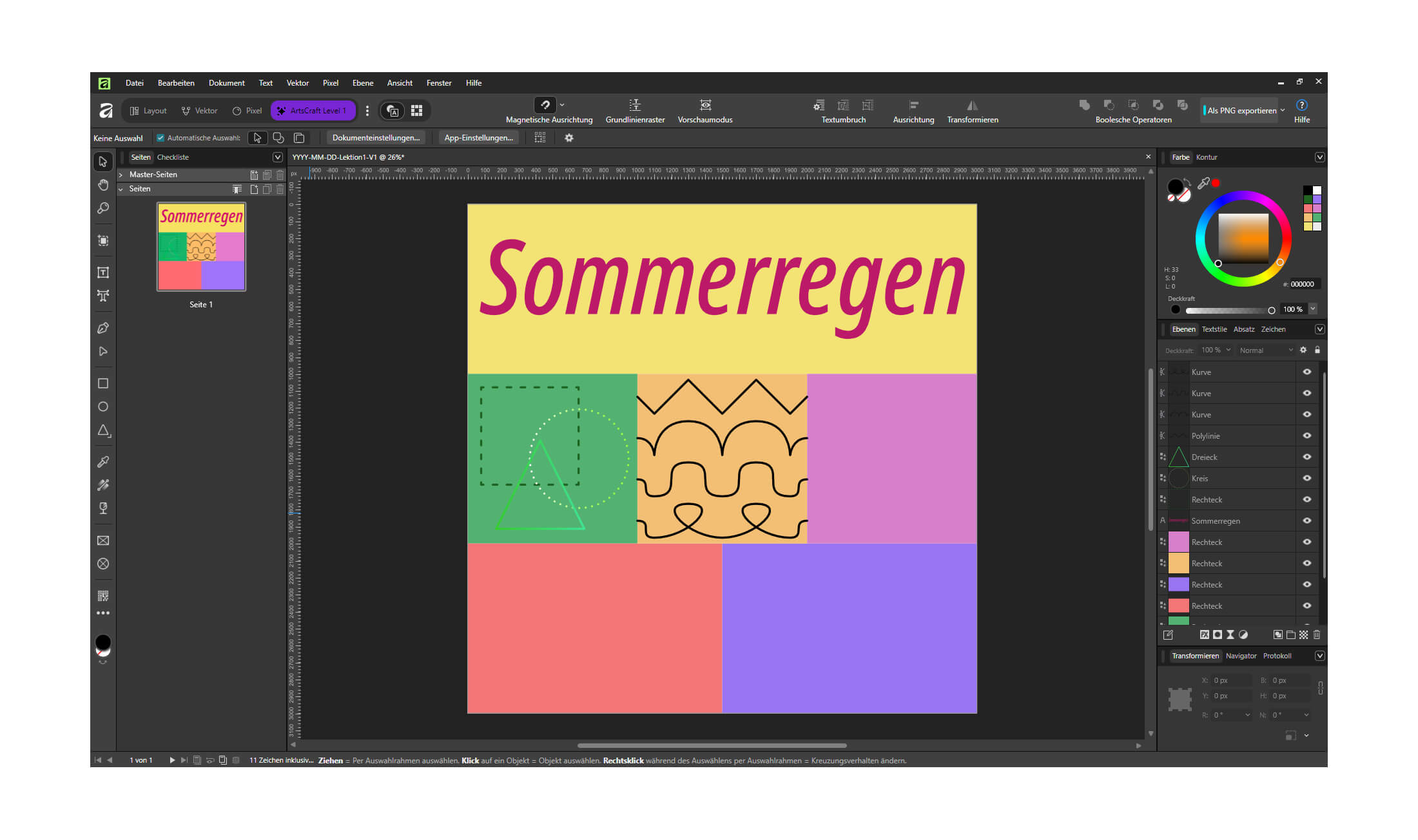
3. Zeichne die entsprechenden Muster aus der Vorlage als freie Linien auf die orangene Arbeitsfläche.
- Dreieck-Muster
- Hügel-Muster
- Wellen-Muster
- Schlaufen-Muster
🔥
In deinem Arbeitsdokument für die Lektion ist kein Raster voreingestellt. Entsprechend wichtig ist für gleichmäßig platzierte Punkte die Verwendung von Shift sowie das die »magnetische Ausrichtung« angeschaltet ist. Dennoch brauchst es nicht zu genau zu nehmen – die Linien dürfen wie hingekritzelt aussehen.
Puh! Hast du jetzt einen Knoten im Kopf? Keine Sorge, es erfordert ein wenig Übung und Ausprobieren, bis du die verschiedenen Funktionen, die durch Klicks und Kontext-Menü ausgelöst werden, verinnerlicht hast.
Dafür kannst du mit diesen Linien eigentlich alle Gestaltungselemente erstellen, die du dir vorstellen kannst. Unterschiedliche Konturbreiten und -arten, Varianten mit geschlossener Linie und Füllung, Brushs – die Linie ist wandlungsfähig und kann sehr wirkungsvoll eingesetzt werden. Zudem lassen sich Linien mit weiteren Werkzeugen fusionieren. Weil das cool ist, lernst du als nächstes, wie du einen Text an Linien beziehungsweise eine Form knüpfst.