Herzlichen Glückwunsch, du hast die Hälfte der Felder bereits gefüllt. Und die schwierige Aufgabe hast du auch bereits geschafft. Das heißt aber auch, dass du noch nicht fertig bist. Bei Text an Linie folgt der Text dem Verlauf einer Linie, selbst wenn du ihr keine Kontur verleihst. Das kennst du vielleicht bereits von Überschriften in Zeitschriften oder Logos.
Deswegen machst du gleich mit dem nächsten Lernschritt weiter. Dafür lernst du, wie du:
- einen Text – Innen und Außen – an eine Linie setzt.
Text im Kreis setzen
Was du brauchst
Material
- Dein Affinity-Dokument für diesen Kurs
Werkzeug
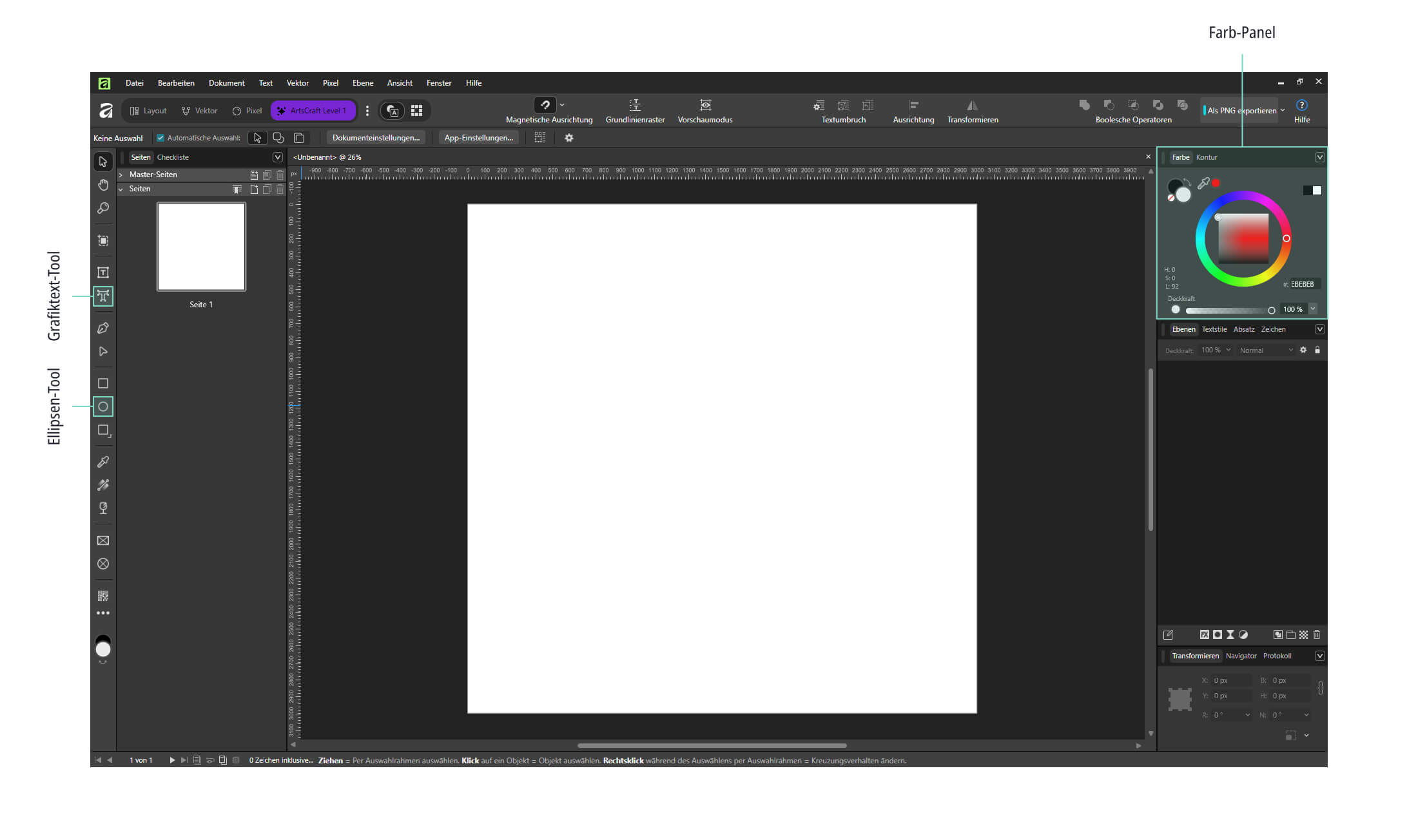
- Ellipsen-Tool
- Grafiktext
Fenster/Panel
- Farb-Panel
Wie du’s machst
Kreis mit Text außen
1. Ziehe mit dem Ellipsen-Tool einen Kreis auf deine pinke Arbeitsfläche.
- Färbe die Konturfarbe transparent.
- Färbe die Füllungsfarbe transparent.
2. Wähle in der Werkzeugleiste das Grafiktext-Tool aus.
- Wähle im Kontextmenü eine Schriftgröße zwischen 10–12 pt.
3. Bewege deine Maus auf die blaue Konturlinie des Kreises zu.
4. Wenn sich die Mausanzeige zu einem T mit Wellenlinie verändert, mache außerhalb der Konturlinie des Kreises einen Linksklick.
5. Schreibe Text: »Dies ist Text auf einem Kreis, der außen entlang läuft.«
6. Falls ein Teil des Textes im Inneren des Kreises erscheint:
- Wähle das rote Dreieck im Inneren des Kreises aus und halte es gedrückt.
- Schiebe das Dreieck im Uhrzeigersinn auf das grüne innere Dreieck zu.
✨Sollte das Mal nicht klappen, kannst du mit den grünen und roten Dreiecken den Text so lange drehen, dass der Text innerhalb oder außerhalb des Kreises platziert ist.
- Klickst du außerhalb des Kreises, schreibst du außen am Kreis.
- Klickst du innerhalb des Kreises, schreibe du im Kreis.
- Die grünen Dreiecke markieren ab wo dein Text auf deiner Form geschrieben wird.
- Das rote Dreieck markiert bis wohin Text auf deiner Form abgebildet werden kann.
Kreis mit Text innen
1. Ziehe einen weiteren Kreis auf.
2. Klicke mit der Mausanzeige als T mit Wellenlinie innerhalb des Kreises.
3. Schreibe den Text: »Dieser Text verläuft innerhalb des Kreises.«
4. Falls ein Teil des Textes im Äußeren des Kreises erscheint:
- Wähle das rote Dreieck im Äußeren des Kreises aus und halte es gedrückt.
- Schiebe das Dreieck im Uhrzeigersinn auf das grüne innere Dreieck zu.
🔥
Der Text auf Linie ist ein besonders auffälliges Element. Es eignet sich gut für Überschriften oder wenn du eine Seite mit wenigen Worten (zum Beispiel einem Zitat oder Sinnspruch) füllen möchtest. Auch für werbende Grafiken kannst du spannende Effekte damit erzeugen, wenn du ihn gezielt einsetzt.
Nicht geeignet ist er jedoch bei einer großen Textmenge. Dafür gibt es andere und einfacher zu bedienende Werkzeuge.
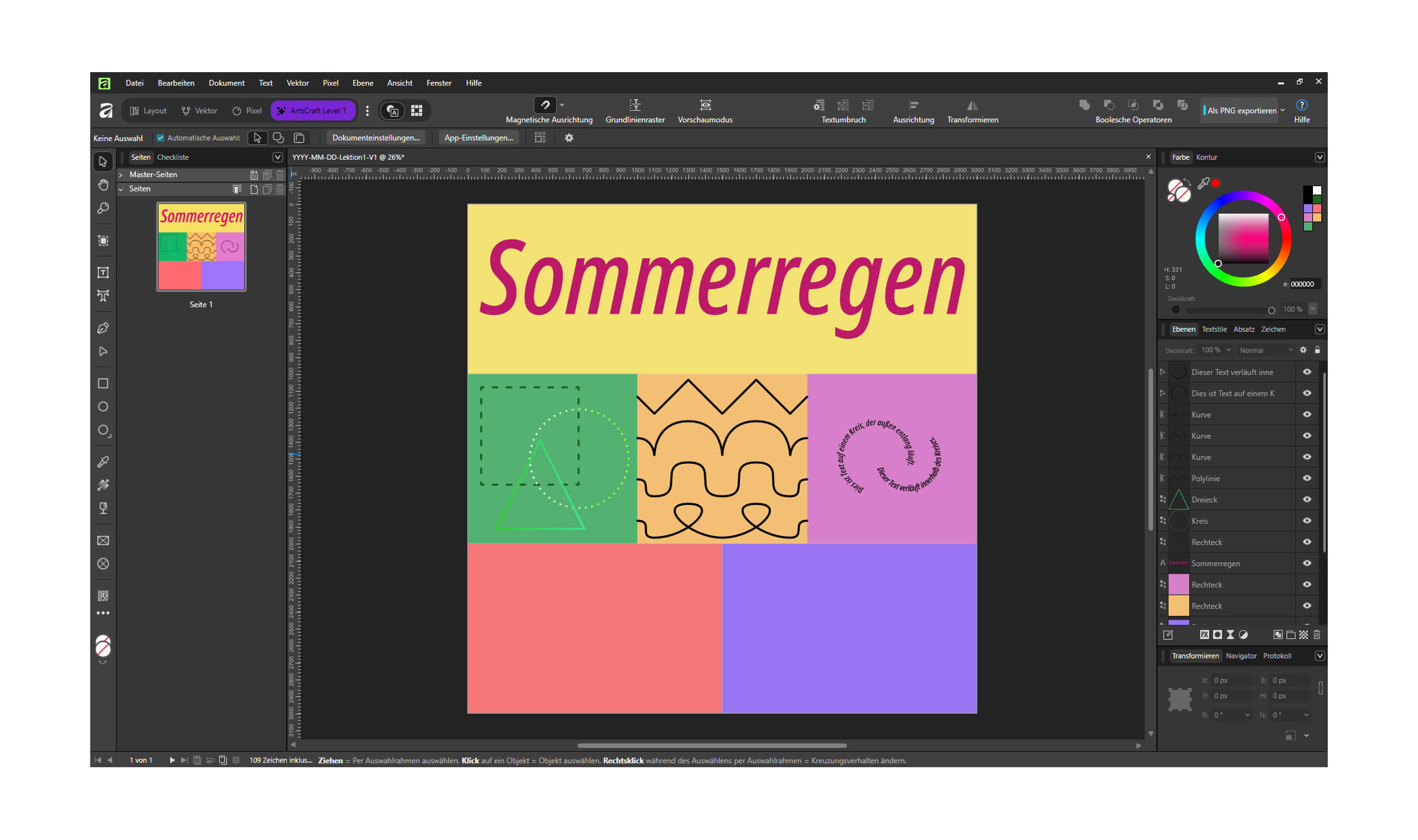
Nun hast du eine zweite Weise gelernt, wie du das Grafiktext-Tool verwendest. Du kannst ihn auch mit freien Linien kombinieren, die Kontur nutzen und die Linie nachträglich verändern. Doch auch hier gilt die gleiche Regel wie für Grafiktexte allgemein – kurz ist besser. Deswegen lernst du in der nächsten Lektion, wie du lange Texte gestalten kannst.