Für das violette Feld sind zwei Bilder vorgesehen, eins im rechteckigen und eins im runden Rahmen.
Bilder sind wichtige, aber auch schwierige Elemente in Gestaltungen. Umso wichtiger ist es richtige Werkzeug anzuwenden, um die volle Kontrolle über das Bild zu haben. Zudem eröffnet dir der Bilderrahmen den Zugang zu Affinitys Bildbearbungstools, die an dieser Stelle wiederum zu kurz kommen werden. Aber du schaffst hiermit die richtige Grundlage.
Dafür lernst du hier, wie du
- Bilderrahmen aufziehst.
- Bilder in den Rahmen einfügst.
- die Position des Bildes innerhalb des Bilderrahmens bewegst.
- die Skalierung des Bildes anpasst.
- die Kontur für den Bilderrahmen nutzt.
Bilder in Bilderrahmen einfügen
Was du brauchst
Material
- Dein Affinity-Dokument für diesen Kurs
- Ein Bild aus der Bildauswahl
Werkzeug
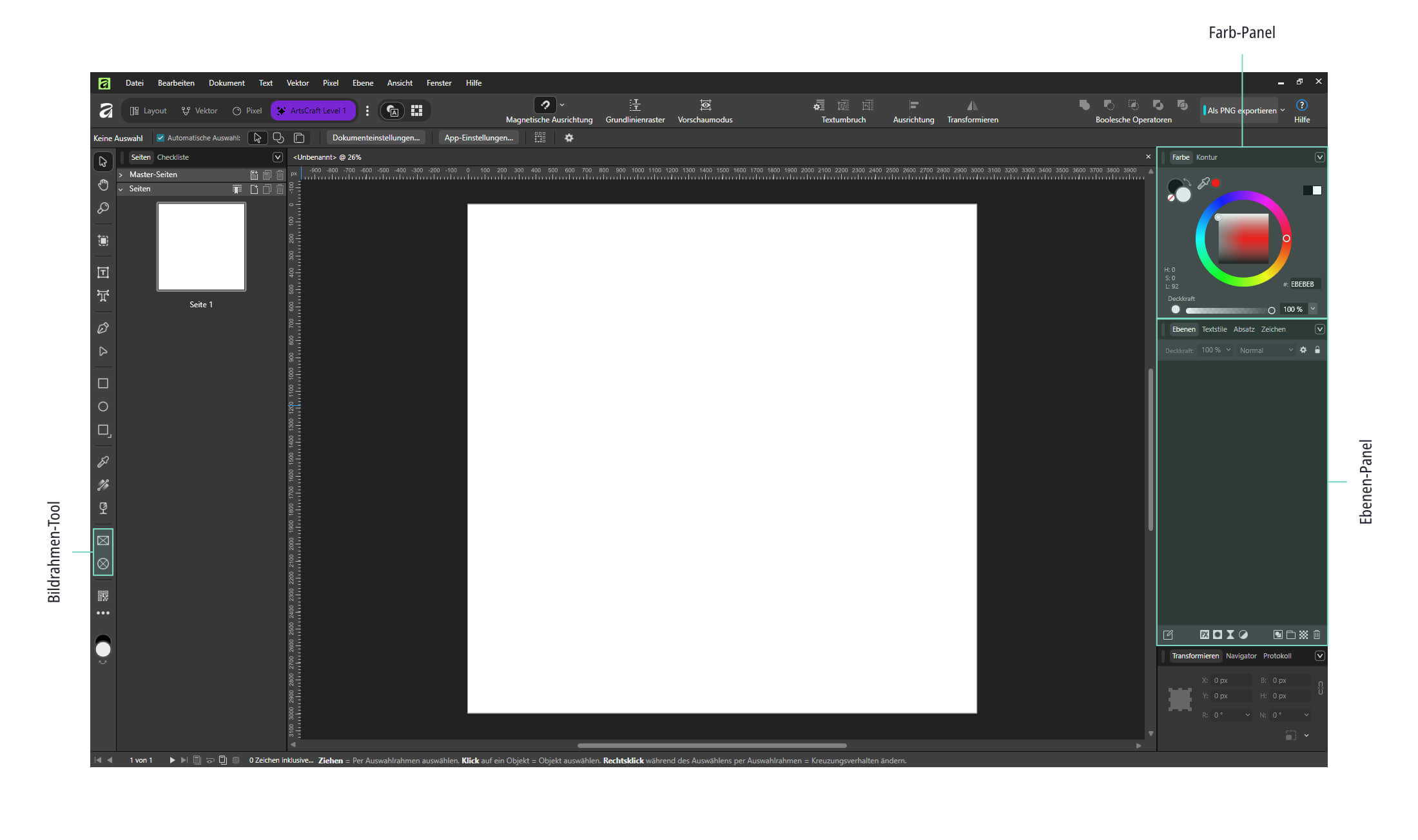
- Bilderrahmen-Tool
- rechteckiges Bilderrahmen-Tool
- elliptisches Bilderrahmen-Tool
Fenster/Panel
- Farb-Panel
- Ebenen-Panel
Wie du’s machst
Bilderrahmen einfügen
1. Wähle in der Werkzeugleiste den rechteckigen Bilderrahmen aus.
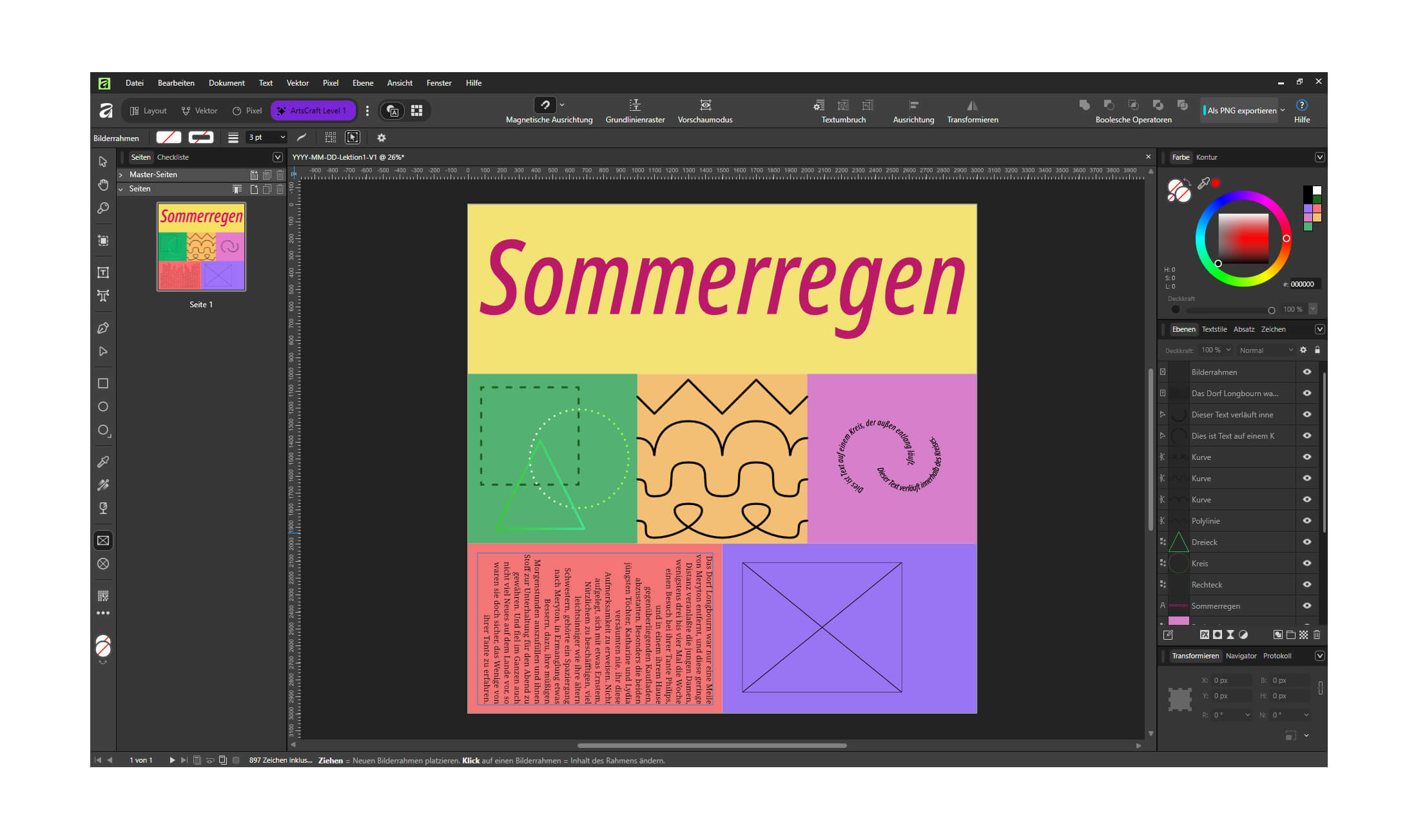
2. Ziehe auf deiner lila Arbeitsfläche einen beliebig großen Rahmen auf.
🧩 Bilderrahmen I
Auf den ersten Blick sehen die Bilderrahmen-Elemente und die Form-Elemente – vor allem als Ellipse und Rechteck – sehr ähnlich aus. Das gilt sowohl für die Darstellung im Arbeitsfläche, als auch in der Werkzeugleiste, wo sich die Bilderrahmen nur durch ein Kreuz durch Form unterscheiden.
Entscheidend ist das Kontext-Menü, wo es für den Bilderrahmen spezielle Funktionen für das Laden, Ausrichten und Bearbeiten von Bild-Dateien gibt. Da mit Affinity auch Fotobearbeitung gemacht werden kann, entfaltet sich bei letzterem eine große Palette an Funktionen, die hier direkt verknüpft sind.
Berücksichtige das ein Bildrahmen das Form-Tool nicht ersetzt. Wenn du Formen aufziehen möchtest und Flächen einfärbst, nutze dafür weiterhin Formen, damit du deren spezifisches Kontext-Menü angezeigt bekommst.
Bilder platzieren
1. Klicke im Kontextmenü auf den Button »Bild ersetzen«.
2. Wähle ein Bild in deinem Explorer aus.
3. Nach Auswahl des Bildes klicke auf »Öffnen«.
🔥
Beim Einfügen von Bildern gibt es zwei Aspekte zu beachten:
- Bilder aus dem Internet sind (wie fast alles) urheberrechtlich geschützt. Die Verwendung von Bildern für Veröffentlichungen ist somit nicht legitim, beziehungsweise vorher mit dem*der Urheber*in abzuklären.
- Du musst auf die Auflösung des Bildes achten. Wenn die Auflösung des Bildes in der Relation zum Rahmen bzw. der Gesamtgröße des Dokuments zu klein ist, ist das Bild verpixelt. Eine zu große Auflösung hingegen stellt kein Problem dar.
- Pixel die in einem Bild nicht vorhanden sind, können nicht erstellt werden – auch KI-Modelle sind nicht dazu in der Lage Pixel-Informationen einzufügen, die nicht vorhanden sind.
- Verweis auf die Möglichkeit von Affinity zum Glätten der Bilder ggf. eher Fortgeschritten.
Bildausschnitt verschieben
1. Wähle in der Werkzeugleiste das Verschieben-Tool aus.
2. Klicke deinen Bildrahmen an.
3. Fahre mit deinem Mauszeiger über dein eingefügtes Bild.
- In der Mitte des Bildes hast du einen Kreis mit Pfeilen, mit dem du die Position und Drehung des Bildes anpassen kannst. Während du das Bilder verschiebst, werden die Teile des Bildes, die außerhalb des Rahmens liegen transparent eingeblendet, damit du dich orientieren kannst.
4. Verschiebe mithilfe des Kreises in der Mitte dein Bild individuell oder drehe es.
Bildausschnitt vergrößern / verkleinern
1. Erstelle einen kreisförmigen Bildrahmen mit dem elliptischen Bildrahmen-Tool.
2. Platziere das gleiche Bild wie zuvor in den Bildrahmen.
3. Vergrößere individuell die Größe des Bildes im Bildrahmen an, indem du den Größenregler unterhalb des Bildrahmens verschiebst.
- Du kannst das Bild auch verkleinern, an dieser Stelle vergrößern wir es allerdings.
4. Schiebe den elliptischen Bilderrahmen über deinen rechteckigen Bilderrahmen.
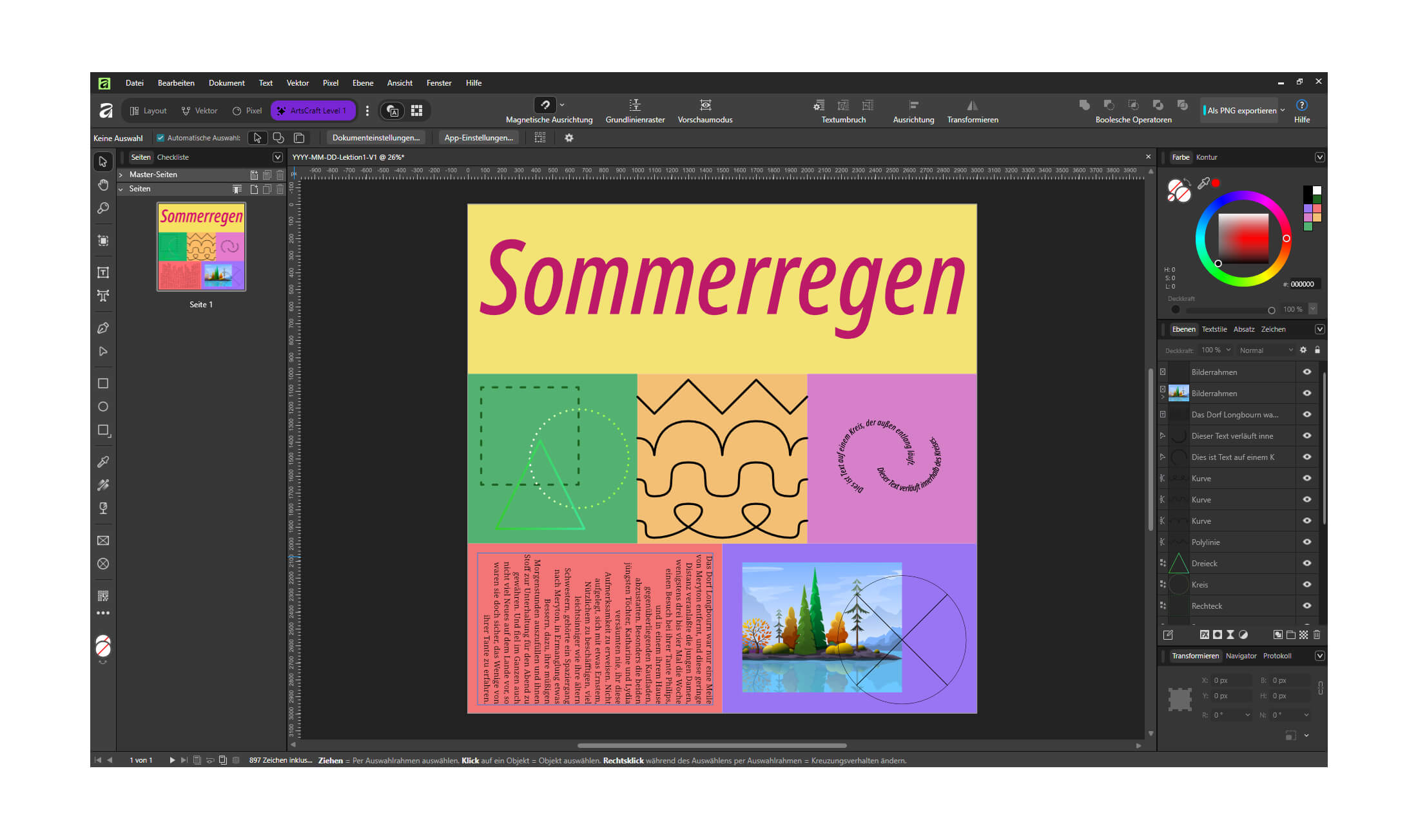
5. Ergänze eine Kontur um deinen elliptischen Bilderrahmen.
- Konturbreite in 3 pt.
- Konturfarbe in der Hintergrundfarbe deiner Arbeitsfläche.
🧩 Bilderrahmen II
Die Standardeinstellung innerhalb der Eigenschaften aus dem Kontextmenü lautet »Maximal passend skalieren«, d.h. dein Bild wird an die Größe deines Bildrahmens angepasst.
»Minimal passend skalieren« bedeutet, dass das Bild so eingefügt wird, dass es vollständig angezeigt wird. Wenn das Seitenverhältnis des Rahmens nicht mit denen des Bildes nicht übereinstimmt, füllt es diesen nicht komplett aus.
Bei »Passend drehen« wird es entsprechend des Bildrahmens gestaucht und gestreckt.
»Ohne« bedeutet, es erscheint in Originalgröße bzw. kann über das Kontextmenü über die Bildinformationen skaliert werden.
Wie dir vielleicht bereits aufgefallen ist, gibt es kein freies Feld mehr. Du bist fertig. Fertig damit die grundlegendsten Werkzeuge und Funktionen von Affinity kennenzulernen. Da ist noch viel mehr, was es zu lernen und auszuprobieren gibt, doch für den Anfang bist du gut aufgestellt.
Du kannst jetzt beginnen deine eigenen Projekte mit Affinity umzusetzen – die Grundkenntnisse werden dir helfen, dich mit Anleitungen aus dem Internet, Experimenten und selbst gesteckten Zielen weiterzuentwickeln.
Um ehrlich zu sein fehlt jetzt eigentlich noch ein letzter Schritt. Dein Dokument ist zwar fertig gestaltet, aber als Affinity-Datei doch recht unhandlich. Deswegen lernst du zuletzt noch, wie du es Exportieren kannst.